Come creare un menu digitale per il tuo ristorante (gratis, passo dopo passo)
- Scritto da
- Ala Baganne
- Pubblicato il
- 10 mag 2026
- Tempo di lettura
- 7 min
- Categoria
- Guide
Crea un menu digitale gratuito per il tuo ristorante o caffè: aggiungi piatti e foto, scegli un design, stampa un QR code per ogni tavolo e prendi gli ordini dal tavolo.
Risposta breve: per creare un menu digitale per il tuo ristorante, iscriviti a uno strumento gratuito come MenuMate, aggiungi categorie e piatti con prezzi e foto, scegli un design, poi stampa un QR code per ogni tavolo. I clienti inquadrano il codice e il menu si apre nel browser del telefono, senza app. Con MenuMate è gratuito, e i clienti possono anche ordinare dal tavolo. Un primo menu richiede circa cinque minuti.
Questa guida percorre ogni passaggio in MenuMate, con consigli che valgono con qualsiasi strumento. Puoi aprire il nostro ristorante demo sul tuo telefono per vedere il risultato finale.
Cos'è un menu digitale
Un menu digitale è il tuo menu come pagina web. I clienti lo aprono inquadrando un QR code sul tavolo, o da un link su Google, Instagram o WhatsApp. A differenza di un PDF del tuo menu di carta, un buon menu digitale:
- si legge bene su uno schermo piccolo, con schede per ogni sezione e foto per ogni piatto
- cambia nel momento in cui cambi un prezzo o segni un piatto come finito
- può prendere gli ordini dal tavolo, così l'ordine arriva al tuo team con il numero del tavolo
Cosa ti serve prima di iniziare
- Il tuo menu attuale (di carta, in PDF o una foto della lavagna)
- I tuoi prezzi
- Il tuo logo e qualche foto dei piatti, se le hai. Vanno bene le foto del telefono.
- I tuoi orari di apertura
Passo 1: crea il tuo account e il tuo ristorante
Crea un account MenuMate gratuito. Non serve nessuna carta. Poi aggiungi il tuo ristorante:
- Le basi: il nome del ristorante, il link del tuo menu (per esempio
menumate.net/it/il-tuo-ristorante), il tuo paese e la valuta dei prezzi. - Dove trovarti: indirizzo, telefono e sito. Compaiono nel menu così i clienti possono chiamarti o ricevere le indicazioni.
- Foto di copertina: facoltativa, ma dà al tuo menu un aspetto finito.
Puoi cambiare tutto questo in seguito nelle Impostazioni.
Passo 2: aggiungi le tue categorie
Dividi il menu nelle sezioni che i clienti si aspettano, nell'ordine in cui mangiano: antipasti, primi e secondi, pizze, dolci, bevande. Da cinque a otto categorie bastano per la maggior parte dei locali. Ogni categoria diventa una scheda in alto nel menu, e le schede restano in vista mentre i clienti scorrono.
Passo 3: aggiungi i tuoi piatti
Per ogni piatto, aggiungi:
- Nome e prezzo. Tieni breve il nome: "Margherita" o "Tartare di manzo". I prezzi appaiono nella tua valuta.
- Una descrizione in una riga. "Pomodoro San Marzano, fior di latte, basilico fresco" dice ai clienti più di "La nostra pizza classica".
- Una foto. Vedi il passo successivo.
- Tag: vegetariano, vegano, senza glutine o piccante. I clienti possono filtrare il menu con questi.
- Signature: attivalo per i tuoi due o tre piatti migliori, così risaltano.
- Disponibile: disattivalo quando il piatto finisce, e il piatto appare come esaurito invece di sparire.
Passo 4: scatta foto semplici e sincere
Non ti serve un fotografo. Usa la luce del giorno vicino a una finestra, tieni lo sfondo semplice, scatta ogni piatto dalla stessa angolazione e mostra la porzione reale. Una foto nitida del telefono è meglio di nessuna foto. Se non hai ancora le foto, pubblica comunque il menu e aggiungile dopo.
Passo 5: scegli un design
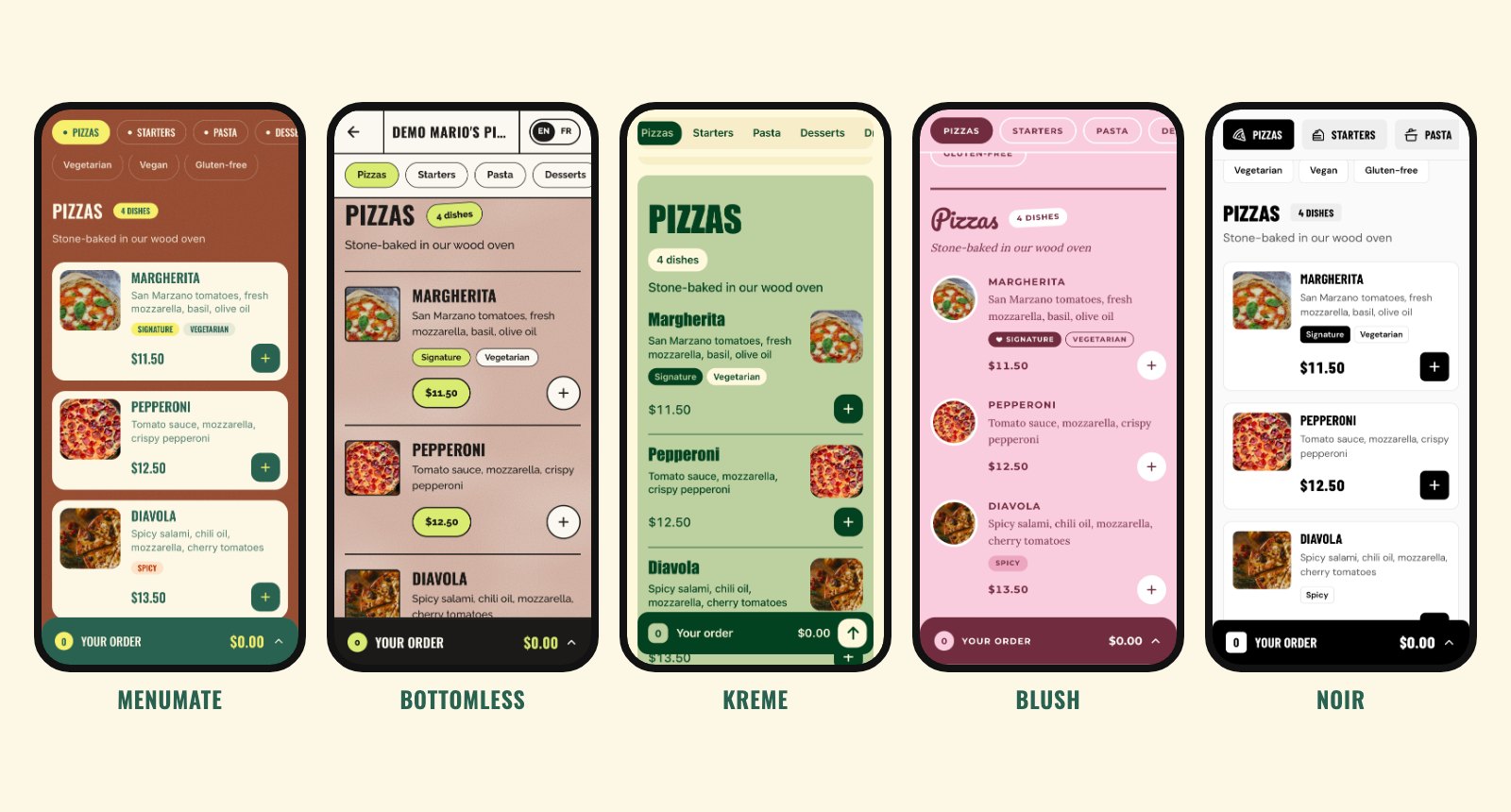
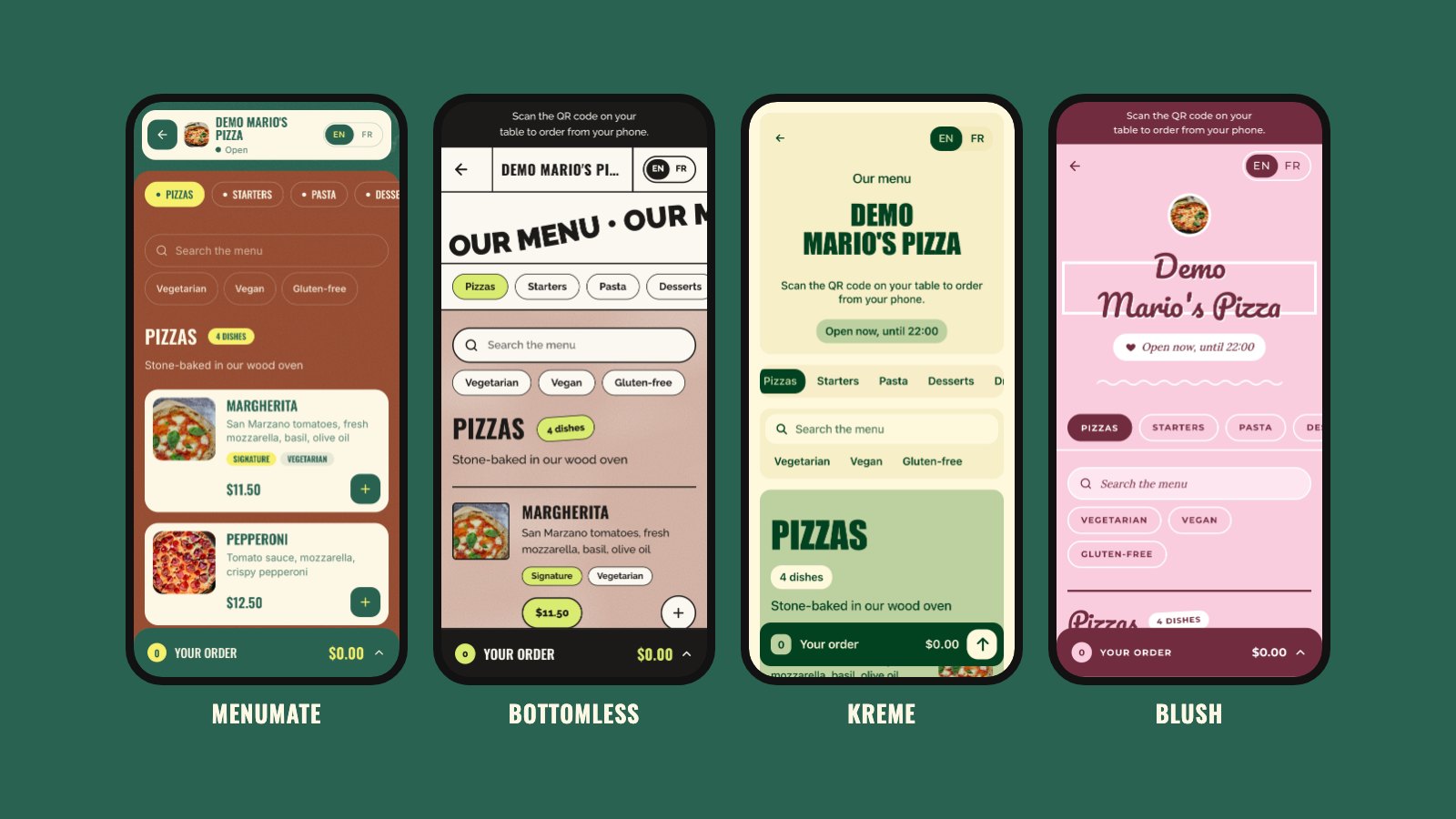
Apri Tema nella tua dashboard e scegli uno dei cinque design gratuiti. MenuMate è caldo e deciso, Bottomless sembra un manifesto da caffè, Kreme è calmo e ordinato, Blush è morbido e dolce, e Noir è in bianco e nero per i ristoranti di alto livello. Ogni design ha le stesse funzioni, e puoi cambiarlo quando vuoi. Guardali tutti da vicino nella nostra guida al design del menu con QR code.
Passo 6: aggiungi gli orari e scegli come i clienti usano il menu
Nelle Impostazioni:
- Aggiungi i tuoi orari di apertura. Il menu mostrerà "Aperto ora" o "Chiuso ora" in alto.
- Decidi se i clienti possono ordinare dal tavolo, oppure disattiva gli ordini per usare MenuMate solo come menu.
- Aggiungi il tuo logo.
Passo 7: aggiungi i tavoli e stampa i QR code
Apri Tavoli e aggiungi i tuoi tavoli tutti insieme. Ogni tavolo ha il suo QR code, così ogni ordine arriva con il numero di tavolo giusto. Poi usa Stampa QR code.
Consigli per la stampa:
- Stampa il codice largo almeno 3 cm, così i telefoni lo leggono stando seduti.
- Aggiungi una riga breve accanto al codice: "Inquadra per vedere il menu e ordinare".
- Metti un codice anche sul bancone e in vetrina, per i clienti che ordinano al bar o guardano prima di entrare.
Passo 8: provalo sul tuo telefono
Prima del servizio, inquadra il codice di un tavolo con il tuo telefono. Controlla i prezzi, apri qualche piatto, cerca, prova un filtro e invia un ordine di prova. Poi apri Ordini nella tua dashboard e fallo avanzare da accettato a in preparazione, pronto e completato, come farà il tuo team.
Passo 9: condividi il link del menu ovunque
Il link del tuo menu funziona anche fuori dal ristorante. Aggiungilo a:
- il tuo profilo Google Business, come link al menu
- la tua bio di Instagram e la pagina Facebook
- il tuo profilo WhatsApp Business
- il tuo sito, se ne hai uno
Questo aiuta anche le persone a trovare il tuo ristorante su Google. Altre idee nei nostri consigli SEO per ristoranti.
Passo 10: prendi gli ordini con il tuo team
Quando i clienti ordinano, ogni ordine compare subito nella dashboard con il numero del tavolo. Invita camerieri e addetti alla cassa da Personale così possono seguire gli ordini sul loro telefono o tablet. I clienti pagano direttamente te, come fanno oggi: MenuMate non prende pagamenti né commissioni. Scopri di più sugli ordini al tavolo con QR code.
Checklist del menu digitale
- Ogni piatto ha un prezzo e una descrizione in una riga
- I tuoi piatti migliori sono segnati come Signature
- I piatti finiti sono disattivati
- Gli orari di apertura sono compilati
- Un QR code è su ogni tavolo, sul bancone e in vetrina
- Il link del tuo menu è su Google, Instagram e WhatsApp
Domande comuni
Quanto costa un menu digitale?
Può essere gratuito. MenuMate è gratuito, compresi gli ordini dal tavolo, senza piano e senza commissioni. Gli strumenti a pagamento spesso partono da circa 10 a 50 $ al mese. Guarda il nostro dettaglio sui prezzi dei menu digitali.
I clienti devono scaricare un'app?
No. Puntano la fotocamera del telefono sul QR code e il menu si apre nel browser.
Posso avere ancora un menu stampato?
Sì. Scarica un PDF del tuo menu dalla dashboard e stampalo per i clienti che preferiscono la carta.
Quanto tempo ci vuole?
Circa cinque minuti per un primo menu con qualche piatto. Un menu completo con le foto richiede di più, ma puoi pubblicare prima e aggiungere le foto dopo.
Quale strumento devo usare?
Se vuoi un menu gratuito con ordini al tavolo, parti da MenuMate. Se ti servono pagamenti online con carta o una cassa, confronta le opzioni in le migliori app per menu con QR code o nel nostro confronto con MenuTiger.
Pronto? Crea il tuo menu digitale gratuito e stampa i tuoi QR code oggi stesso.