Een digitale menukaart maken voor je restaurant (gratis, stap voor stap)
- Geschreven door
- Ala Baganne
- Gepubliceerd op
- 10 mei 2026
- Leestijd
- 7 min
- Categorie
- Gidsen
Maak een gratis digitale menukaart voor je restaurant of café: voeg gerechten en foto's toe, kies een ontwerp, print een QR-code voor elke tafel en laat gasten aan tafel bestellen.
Kort antwoord: om een digitale menukaart voor je restaurant te maken, meld je je aan bij een gratis menutool zoals MenuMate, voeg je je categorieën en gerechten toe met prijzen en foto's, kies je een ontwerp en print je een QR-code voor elke tafel. Gasten scannen de code en de menukaart opent in de browser van hun telefoon, zonder app. Met MenuMate is het gratis en kunnen gasten ook aan tafel bestellen. Een eerste menukaart kost ongeveer vijf minuten.
Deze gids loopt door elke stap in MenuMate, met tips die bij elke tool werken. Open ons demorestaurant op je telefoon om het eindresultaat te zien.
Wat een digitale menukaart is
Een digitale menukaart is je menukaart als webpagina. Gasten openen hem door een QR-code op tafel te scannen, of via een link op Google, Instagram of WhatsApp. In tegenstelling tot een pdf van je papieren menukaart is een goede digitale menukaart:
- prettig leesbaar op een klein scherm, met tabbladen voor elke sectie en foto's bij elk gerecht
- direct bijgewerkt zodra je een prijs wijzigt of een gerecht als uitverkocht markeert
- in staat om bestellingen aan tafel aan te nemen, zodat de bestelling met het tafelnummer bij je team aankomt
Wat je nodig hebt voordat je begint
- Je huidige menukaart (op papier, als pdf of een foto van het bord)
- Je prijzen
- Je logo en een paar gerechtfoto's, als je die hebt. Foto's met je telefoon zijn prima.
- Je openingstijden
Stap 1: Maak je account en je restaurant aan
Maak een gratis MenuMate-account. Je hebt geen creditcard nodig. Voeg daarna je restaurant toe:
- De basis: de naam van je restaurant, je menulink (bijvoorbeeld
menumate.net/en/your-restaurant), je land en de valuta voor de prijzen. - Waar gasten je vinden: adres, telefoonnummer en website. Ze staan op je menukaart, zodat gasten je kunnen bellen of de route kunnen vinden.
- Coverfoto: optioneel, maar je menukaart ziet er afgewerkt uit.
Dit kun je later allemaal wijzigen bij Instellingen.
Stap 2: Voeg je categorieën toe
Deel je menukaart in de secties die gasten verwachten, in de volgorde waarin ze eten: voorgerechten, hoofdgerechten, pizza's, desserts, drinken. Vijf tot acht categorieën is voor de meeste zaken ruim genoeg. Elke categorie wordt een tabblad bovenaan je menukaart, en de tabbladen blijven in beeld terwijl gasten scrollen.
Stap 3: Voeg je gerechten toe
Voeg bij elk gerecht toe:
- Naam en prijs. Houd de naam kort: "Margherita" of "Beef tartare". Prijzen worden getoond in je valuta.
- Een beschrijving van één regel. "San Marzano-tomaat, fior di latte, verse basilicum" vertelt gasten meer dan "Onze klassieke pizza".
- Een foto. Zie de volgende stap.
- Labels: vegetarisch, veganistisch, glutenvrij of pittig. Gasten kunnen de menukaart ermee filteren.
- Signature: zet dit aan voor je twee of drie beste gerechten, zodat ze opvallen.
- Beschikbaar: zet dit uit als iets op is, dan staat het gerecht als uitverkocht in de menukaart in plaats van te verdwijnen.
Stap 4: Maak eenvoudige, eerlijke foto's
Je hebt geen fotograaf nodig. Gebruik daglicht bij een raam, houd de achtergrond neutraal, fotografeer elk gerecht vanuit dezelfde hoek en toon de echte portie. Een heldere telefoonfoto is beter dan geen foto. Heb je nog geen foto's? Publiceer de menukaart dan toch en voeg ze later toe.
Stap 5: Kies een ontwerp
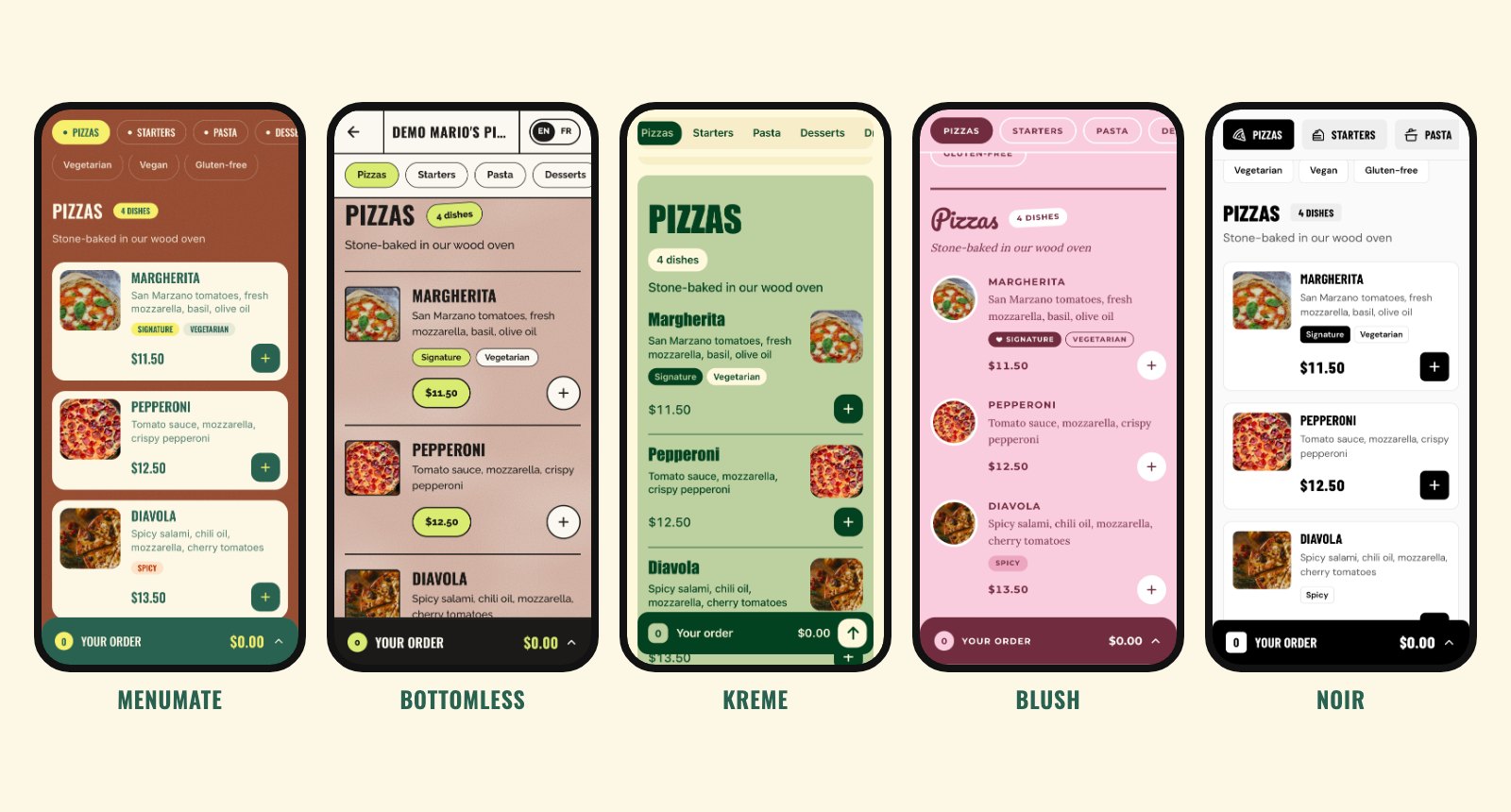
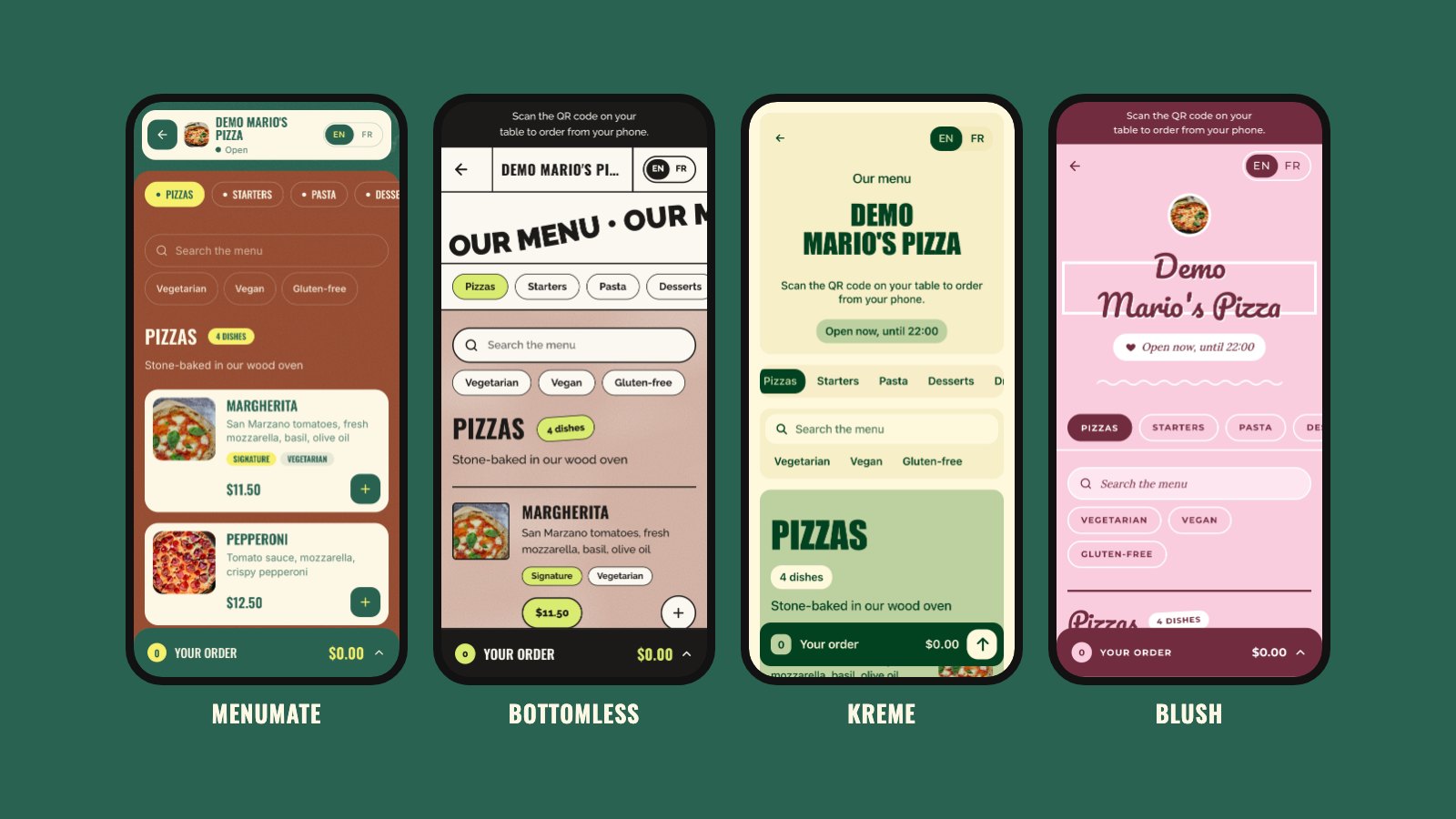
Open Thema in je dashboard en kies een van de vijf gratis ontwerpen. MenuMate is warm en gedurfd, Bottomless ziet eruit als een café-poster, Kreme is rustig en netjes, Blush is zacht en lief, en Noir is zwart-wit voor high-end restaurants. Alle ontwerpen hebben dezelfde functies en je kunt altijd wisselen. Bekijk ze van dichtbij in onze gids over het ontwerp van QR-code menu's.
Stap 6: Voeg je openingstijden toe en kies hoe gasten de menukaart gebruiken
Bij Instellingen:
- Voeg je openingstijden toe. Je menukaart toont dan bovenaan "Nu open" of "Nu gesloten".
- Bepaal of gasten aan tafel kunnen bestellen, of zet bestellen uit om MenuMate alleen als menukaart te gebruiken.
- Voeg je logo toe.
Stap 7: Voeg je tafels toe en print je QR-codes
Open Tafels en voeg al je tafels in één keer toe. Elke tafel krijgt een eigen QR-code, zodat elke bestelling met het juiste tafelnummer binnenkomt. Gebruik daarna QR-codes printen.
Tips voor het printen:
- Print minstens 3 cm breed, zodat telefoons de code vanuit zittende positie kunnen scannen.
- Zet een korte regel naast de code: "Scan om de menukaart te zien en te bestellen".
- Zet ook een code op de bar en in het raam, voor gasten die aan de bar bestellen of kijken voordat ze binnenkomen.
Stap 8: Test het op je telefoon
Scan voor de service een tafelcode met je eigen telefoon. Controleer de prijzen, open een paar gerechten, zoek, probeer een filter en verstuur een testbestelling. Open daarna Bestellingen in je dashboard en zet de bestelling door van geaccepteerd naar in bereiding, klaar en afgerond, zoals je team het zal doen.
Stap 9: Deel je menulink overal
Je menulink werkt ook buiten het restaurant. Voeg hem toe aan:
- je Google Bedrijfsprofiel, als menulink
- je Instagram-bio en Facebookpagina
- je WhatsApp Business-profiel
- je website, als je die hebt
Dit helpt ook dat mensen je restaurant op Google vinden. Meer ideeën vind je in onze SEO-tips voor restaurants.
Stap 10: Neem bestellingen aan met je team
Als gasten bestellen, verschijnt elke bestelling meteen in het dashboard, met het tafelnummer. Nodig je bedienend personeel en kassamedewerkers uit via Team, zodat ze de bestellingen op hun eigen telefoon of tablet kunnen volgen. Gasten betalen jou rechtstreeks, zoals ze nu al doen: MenuMate neemt geen betalingen aan en rekent geen commissie. Lees meer over bestellen aan tafel met een QR-code.
Checklist digitale menukaart
- Elk gerecht heeft een prijs en een beschrijving van één regel
- Je beste gerechten zijn gemarkeerd als Signature
- Uitverkochte gerechten staan uit
- De openingstijden zijn ingevuld
- Er staat een QR-code op elke tafel, de bar en in het raam
- Je menulink staat op Google, Instagram en WhatsApp
Veelgestelde vragen
Wat kost een digitale menukaart?
Het kan gratis zijn. MenuMate is gratis, inclusief bestellen aan tafel, zonder abonnement en zonder commissie. Betaalde tools beginnen vaak rond $10 tot $50 per maand. Bekijk ons overzicht van prijzen van digitale menukaarten.
Moeten gasten een app downloaden?
Nee. Ze richten de camera van hun telefoon op de QR-code en de menukaart opent in de browser.
Kan ik ook nog een gedrukte menukaart hebben?
Ja. Download een pdf van je menukaart uit het dashboard en print die voor gasten die papier prefereren.
Hoe lang duurt het?
Ongeveer vijf minuten voor een eerste menukaart met een paar gerechten. Een volledige menukaart met foto's kost meer tijd, maar je kunt eerst publiceren en later foto's toevoegen.
Welke tool moet ik gebruiken?
Wil je een gratis menukaart met bestellen aan tafel, begin dan met MenuMate. Heb je online kaartbetalingen of een kassasysteem nodig, vergelijk dan de opties in de beste QR-code menu apps of ons MenuTiger-overzicht.
Klaar? Maak je gratis digitale menukaart en print vandaag nog je QR-codes.