- I
Apri Schermi TV
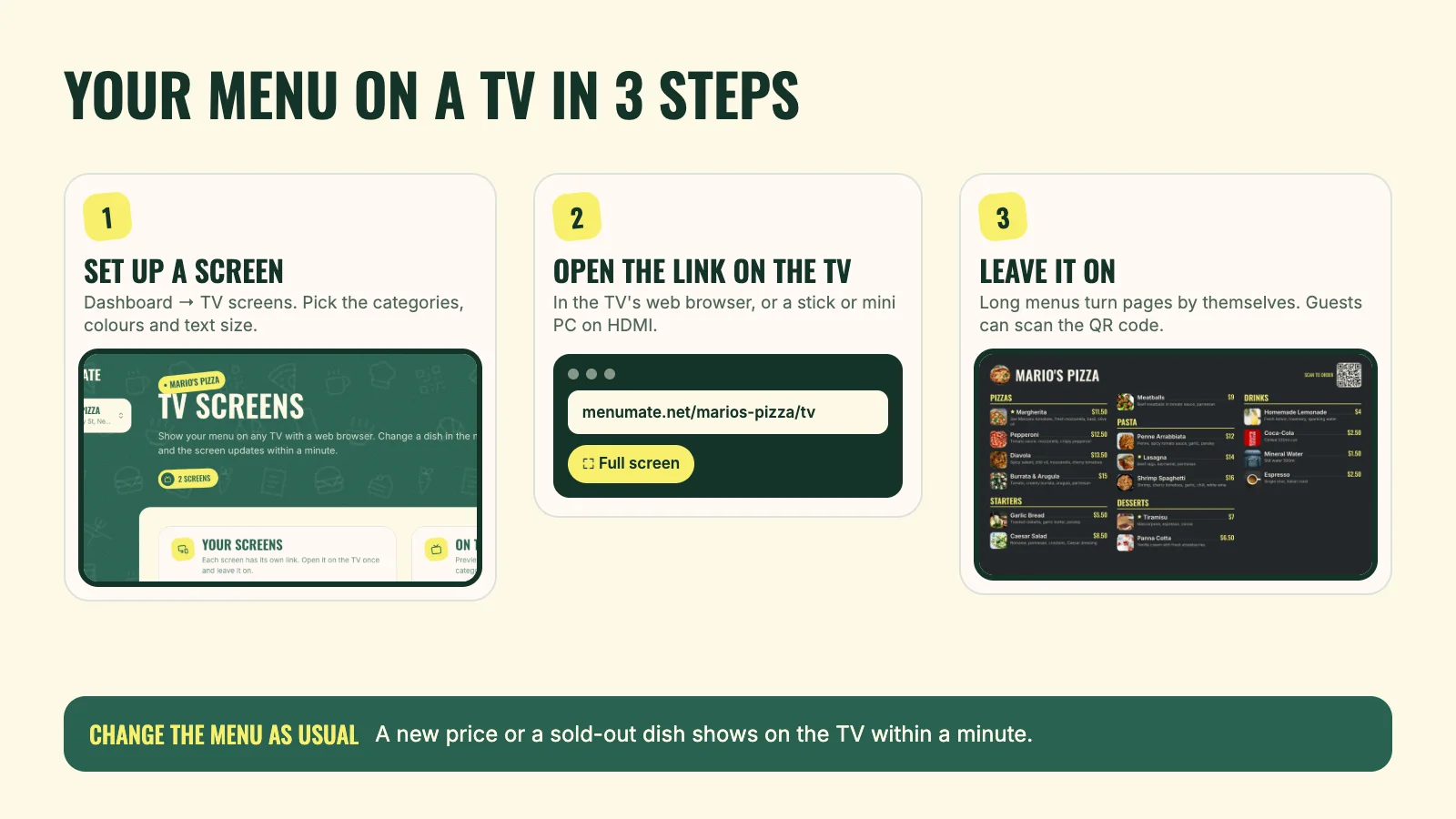
Nella dashboard del tuo locale, apri Schermi TV. Il tuo primo schermo è già lì e mostra tutto il menu.
- II
Scegli cosa mostra
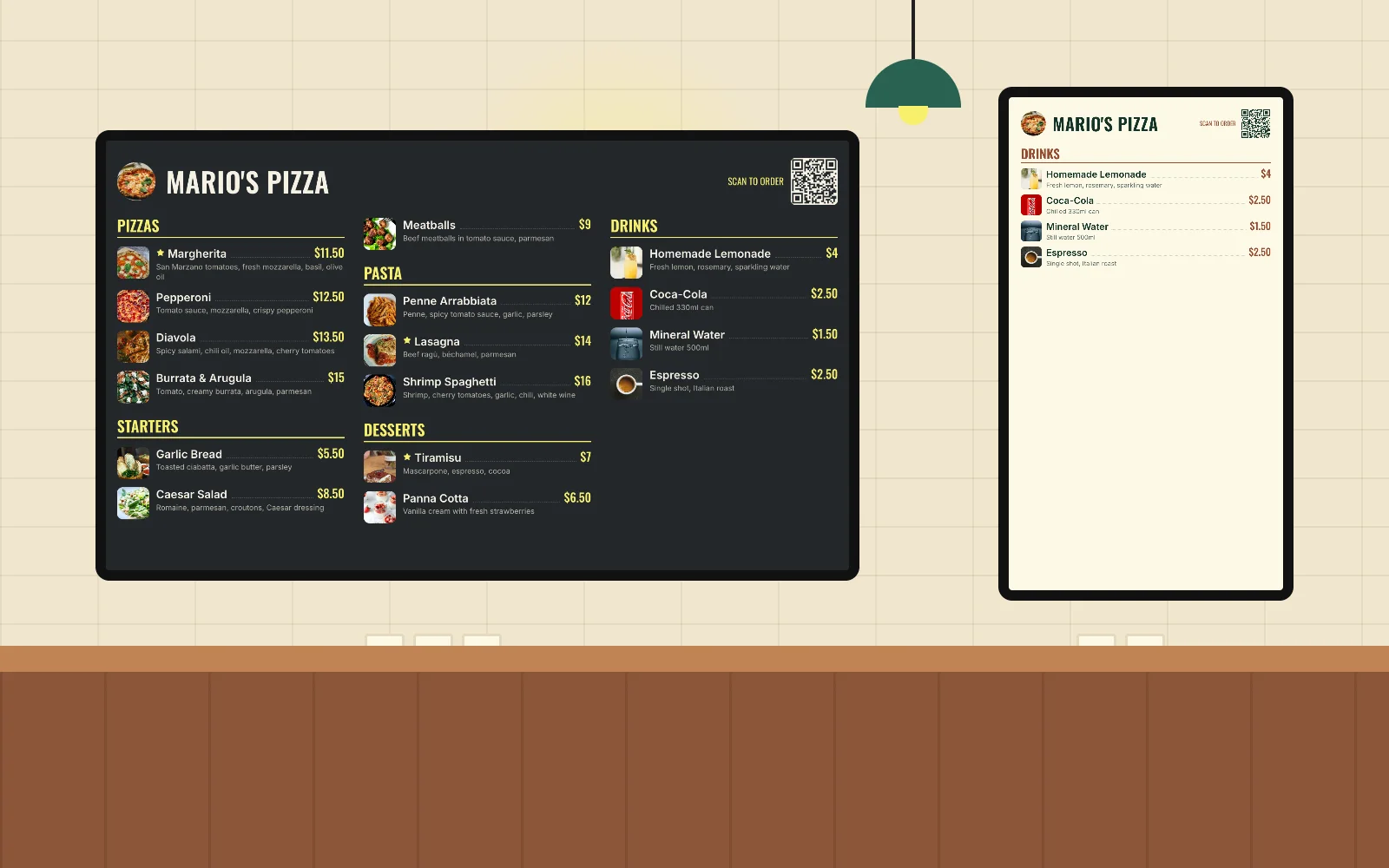
Lascia attivo Tutto il menu, oppure disattiva delle categorie per fare uno schermo di bevande o uno di cibo. Scegli la posizione della TV (orizzontale o verticale), i colori, la dimensione del testo e quanto resta ogni pagina.
- III
Salva
Clicca Salva modifiche. L’anteprima a destra mostra cosa mostrerà la TV.
- IV
Apri il link sulla TV
Copia il link dello schermo (menumate.net/your-venue/tv, poi /tv/2 e così via) e scrivilo nel browser web della TV. La maggior parte delle smart TV ne ha uno; le chiavette Amazon Fire TV possono usare il browser Silk. Puoi anche collegare un computer o un mini PC via HDMI.
- V
Passa a schermo intero e lascia acceso
Premi Schermo intero. La pagina aggiorna il menu ogni minuto e fa scorrere i menu lunghi pagina per pagina.
- VI
Aggiungi altri schermi
Clicca Aggiungi uno schermo per ogni TV in più. Ognuno ha il suo link e le sue impostazioni.
Consigli rapidi
- Su una TV verticale il testo è capovolto? Attiva «Testo capovolto?» sotto Posizione della TV.
- I piatti esauriti e le categorie nascoste non compaiono mai sulla TV.
- Se internet cade, la TV tiene l’ultimo menu caricato.
- Il codice QR sullo schermo apre il menu sul telefono, e i clienti possono ordinare dal tavolo quando gli ordini sono attivi.
Pronto a continuare?
Crea il tuo ristorante su MenuMate e torna a questa guida mentre configuri il tuo menu.
Inizia