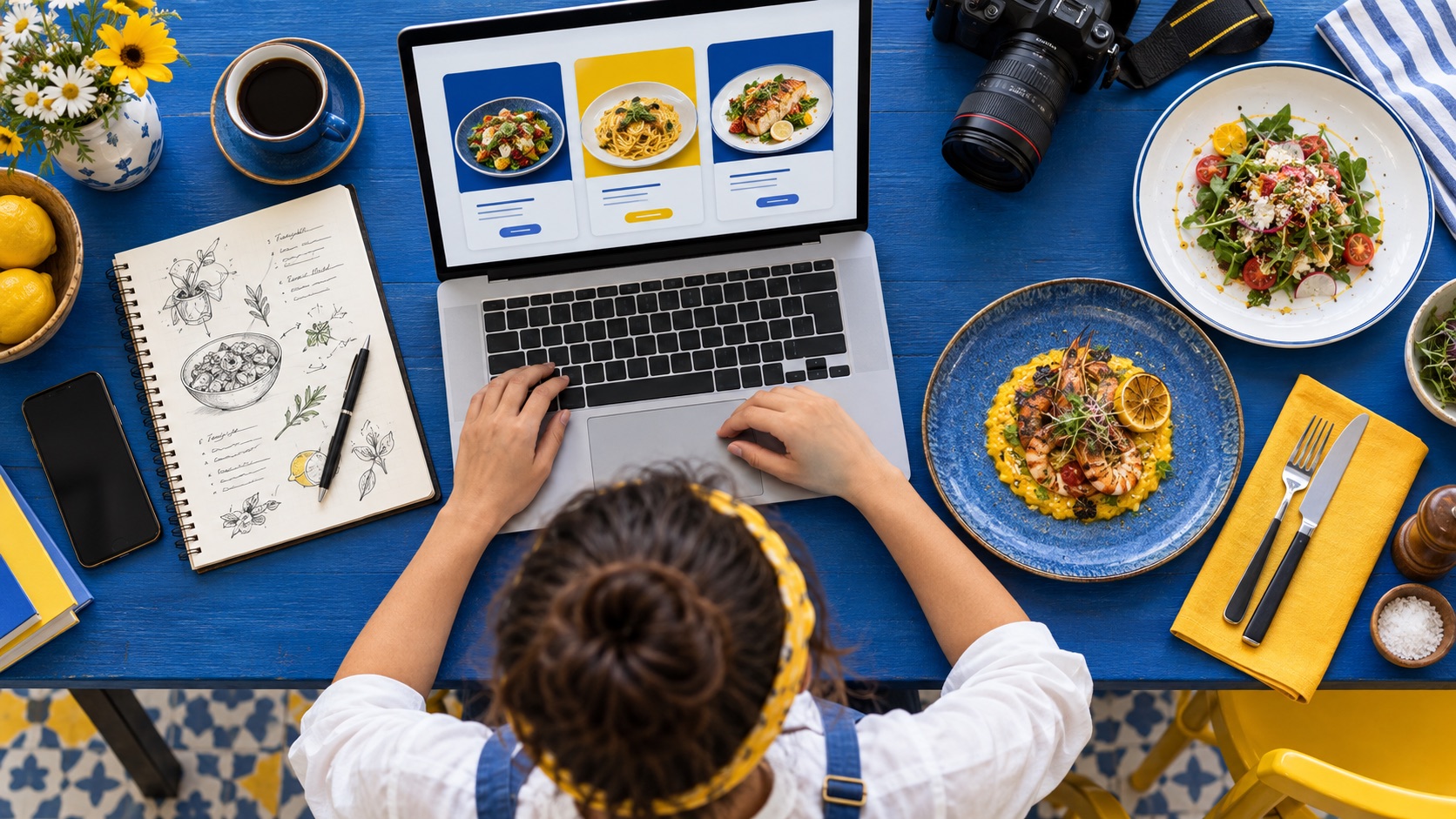
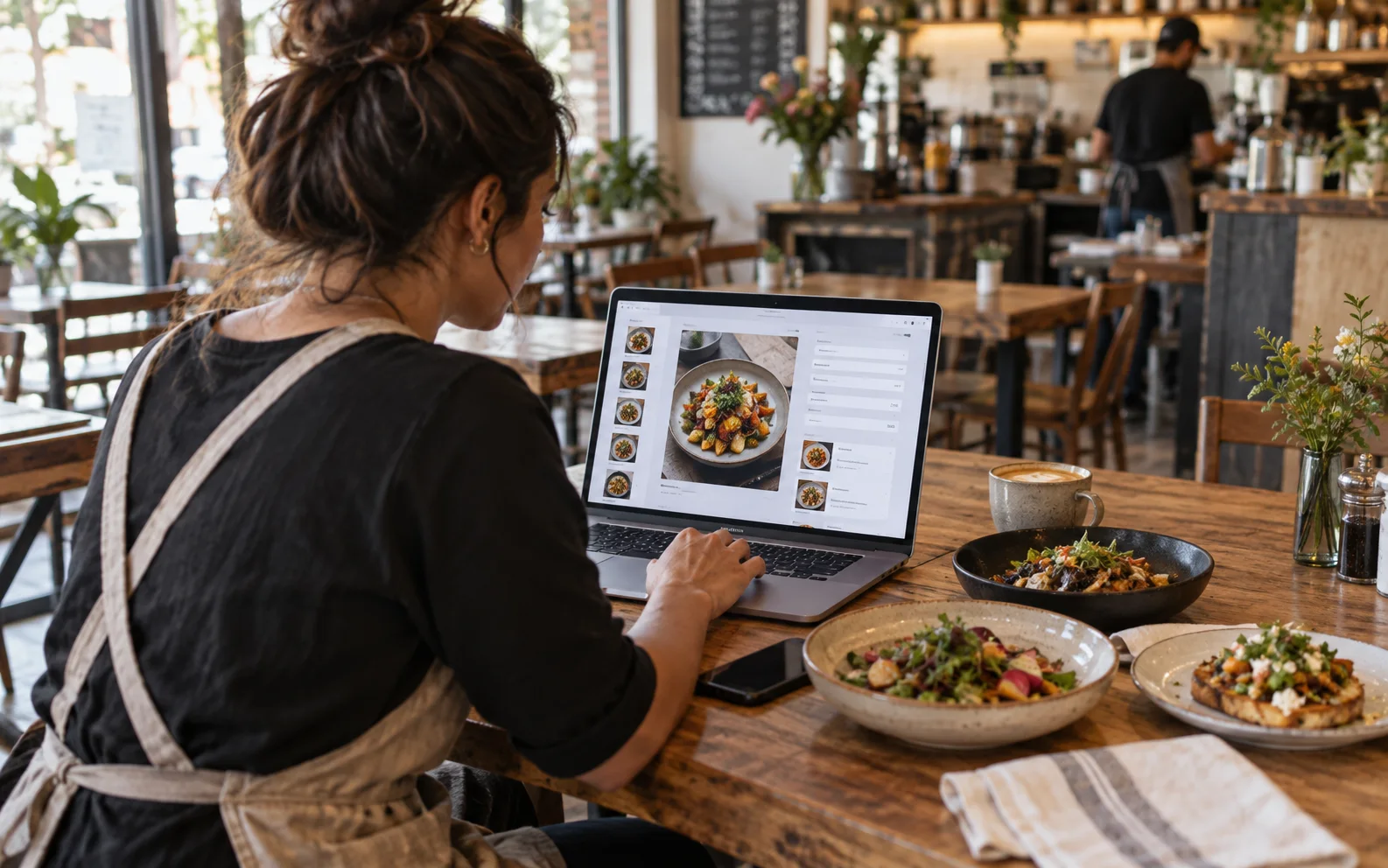
Menukaart teksten schrijven (met voorbeelden) en foto's maken
- Geschreven door
- Ala Baganne
- Gepubliceerd op
- 26 nov 2026
- Leestijd
- 8 min
- Categorie
- Gidsen
Zo schrijf je gerechtbeschrijvingen die gasten lezen, met voorbeelden voor en na, plus hoe je met je telefoon mooie foto's maakt voor je digitale menukaart.
Kort antwoord: een goede gerechtbeschrijving zegt wat er op het bord ligt, hoe het is bereid en één detail dat het jouw gerecht maakt, in 8 tot 20 woorden. Een goede foto vraagt daglicht van een raam, een schoon bord, een gewone tafel en een gerecht dat bijna de hele foto vult. Je telefoon is genoeg voor allebei. Zet ze bij elk gerecht, en je digitale menukaart helpt gasten kiezen in plaats van dat ze het aan de bediening moeten vragen.
Waarom beschrijvingen en foto's op een digitale menukaart tellen
Bij een papieren menukaart kan een gast aan de ober vragen wat "Suggestie van de chef" is. Op een telefoon doen de meeste gasten dat niet. Ze scrollen en kiezen wat ze begrijpen.
Een beschrijving en een foto beantwoorden de vragen die gasten hebben voordat ze bestellen:
- Wat zit erin?
- Is het groot genoeg om te delen?
- Is het pittig? Zit er vlees in?
- Ziet het er lekker uit?
In MenuMate helpt de beschrijving gasten ook bij het zoeken: de zoekfunctie kijkt naar namen en beschrijvingen van gerechten, dus wie "kip" typt, vindt je "Bastilla" als in de beschrijving kip staat.
Zo schrijf je een beschrijving voor je menukaart
Gebruik dit simpele patroon:
Hoofdingrediënt + hoe het is bereid + één detail.
Het detail kan de saus zijn, het bijgerecht, waar een ingrediënt vandaan komt of voor hoeveel personen het is. Stop daarna. Eén of twee korte regels zijn genoeg op een telefoonscherm.
Een paar regels die helpen:
- Begin met wat er op het bord ligt. "Gegrilde zeebrasem, citroen en olijfolie" zegt meer dan "Een smaak van de zee".
- Gebruik woorden die gasten kennen. Heeft een gerecht een lokale naam, behoud die naam en leg het uit in de beschrijving.
- Zeg hoe het is bereid. Gegrild, gebakken, uit de oven, langzaam gegaard, rauw. Zulke woorden helpen gasten het gerecht voor zich te zien.
- Zeg wat gasten moeten weten. Pittig, bevat noten, vegetarisch, voor twee personen.
- Schrap lege woorden. "Heerlijk", "geweldig" en "de beste van de stad" nemen ruimte in en zeggen niets. Schrijf alleen "huisgemaakt" of "vers" als het klopt.
- Herhaal de naam niet. Heet het gerecht "Kipburger", dan hoeft de beschrijving niet te beginnen met "Onze kipburger".
- Houd één stijl aan. Dezelfde lengte, dezelfde toon, van het eerste gerecht tot het laatste.
Voorbeelden van beschrijvingen voor een menukaart
Hier zie je voor en na bij gerechten die de meeste cafés en restaurants serveren:
| Gerecht | Voor | Na |
|---|---|---|
| Pizza margherita | Klassieke pizza | Tomatensaus, mozzarella en verse basilicum, gebakken in een steenoven |
| Kipburger | Onze beroemde burger | Krokant gebakken kip, cheddar, sla en knoflookmayo in een briochebroodje, met friet |
| Caesarsalade | Verse salade | Romeinse sla, gegrilde kip, parmezaan, croutons en Caesardressing |
| Couscous | Suggestie van de chef | Gestoomd griesmeel met lam, kikkererwten en zeven groenten. Voor één persoon |
| Gegrilde zeebrasem | Vis van de dag | Hele zeebrasem gegrild boven houtskool, met citroen, olijfolie en een groene salade |
| Brik | Tunesisch voorgerecht | Dun, krokant deeg met ei, tonijn, kappertjes en peterselie |
| Friet | Bijgerecht | Handgesneden aardappelen, twee keer gebakken, met ketchup of mayo |
| Tiramisu | Huisgemaakt dessert | Koffiegedrenkte biscuits, mascarponecrème en cacao |
| Limonade | Verse drank | Verse citroenen, munt en een beetje suiker, koud geserveerd |
| Cappuccino | Koffie | Dubbele espresso met opgeschuimde melk en schuim |
Let op wat er veranderd is: elke "na" noemt de echte ingrediënten, en geen enkele gebruikt een woord als "heerlijk".
En bij dranken?
Dranken hebben minder nodig. Een paar woorden over de grootte, wat erin zit en warm of ijskoud zijn genoeg: "Sinaasappelsap, vers geperst, 25 cl" of "IJslatte, op verzoek met havermelk". Bij een lange lijst frisdranken of bieren kun je de beschrijving weglaten en de namen voor zich laten spreken.
Zo fotografeer je gerechten met je telefoon
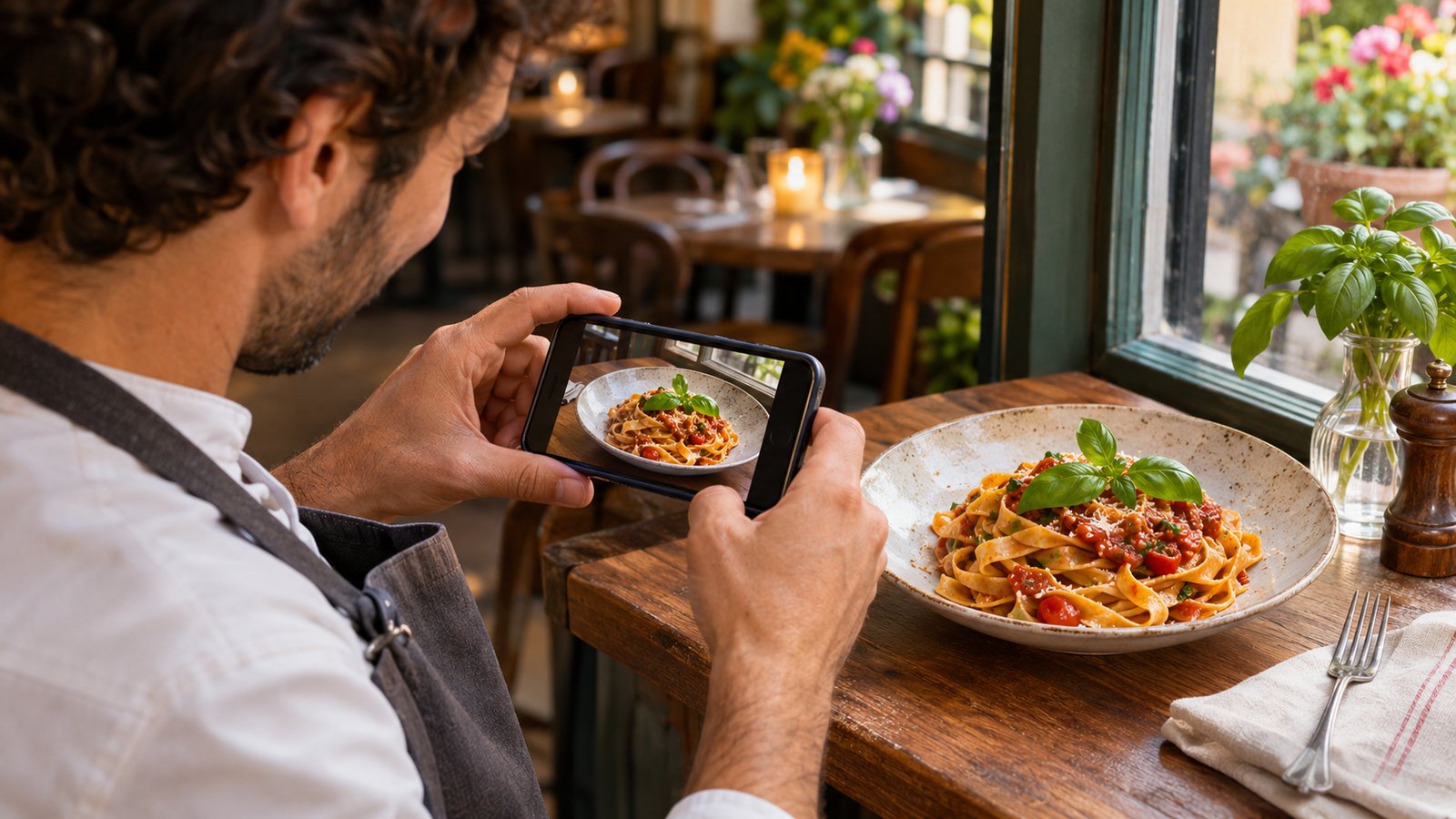
Je hebt geen fotograaf of nieuwe camera nodig. De meeste telefoons van de laatste jaren maken foto's die er prima uitzien op een menukaart, als je een paar dingen goed doet.
1. Gebruik daglicht
Licht is het belangrijkste. Zet het bord overdag op een tafel bij een raam, uit het harde directe zonlicht. Zet de flits uit: die maakt eten plat en glimmend. Vermijd gele plafondlampen, want daardoor ziet alles oranje.
Is één kant van het gerecht donker, houd dan aan die kant een wit servet of een vel papier om het licht terug te kaatsen.
2. Kies de juiste hoek
- Van boven voor platte gerechten: pizza, salades, kommen, schalen.
- Van opzij, op ongeveer de hoogte van een zittende gast voor hoge gerechten: burgers, broodjes, desserts in lagen, drankjes in een glas.
Maak een paar foto's vanuit elke hoek en bewaar de beste.
3. Houd de achtergrond eenvoudig
Een gewone houten tafel, een marmeren blad of een schoon tafelkleed werkt het best. Haal flessen, telefoons, rekeningen en extra bestek uit beeld. Het gerecht is de ster.
4. Vul de foto, maar laat een beetje ruimte
Ga dichtbij staan zodat het gerecht het grootste deel van de foto vult, en loop met je telefoon naar het gerecht toe in plaats van te zoomen. Laat een beetje ruimte rond het bord, want menukaarten snijden foto's bij zodat ze in de opmaak passen.
5. Leg het op zoals je het serveert
Veeg de rand van het bord schoon, voeg de garnering toe die je echt gebruikt en serveer de echte portie. Gasten vergelijken de foto met wat er op tafel komt, dus houd het eerlijk.
6. Controleer de foto voordat je verdergaat
- Veeg de lens van je telefoon schoon. Een vette lens uit een drukke keuken maakt alles wazig.
- Tik op het gerecht op het scherm, zodat de telefoon erop scherpstelt.
- Zoom in op de foto om te zien of hij scherp is.
- Als je bewerkt, maak hem dan alleen een beetje lichter. Filters die de kleuren veranderen laten eten minder echt lijken.
7. Fotografeer de hele menukaart in één keer
Maak al je foto's op dezelfde dag, aan dezelfde tafel, met hetzelfde licht. Je menukaart ziet er dan uit als één geheel en niet als een mix van foto's uit verschillende jaren.
Zo voeg je beschrijvingen en foto's toe in MenuMate
- Open je menukaart in het MenuMate-dashboard en tik op een gerecht.
- Schrijf de beschrijving in het veld Beschrijving.
- Tik op Foto toevoegen en kies de foto op je telefoon. JPG- en PNG-bestanden tot 5 MB werken.
- Voeg labels toe zoals vegetarisch, veganistisch, glutenvrij of pittig. Gasten kunnen de menukaart filteren op dieet, dus deze labels helpen hen vinden wat ze kunnen eten.
- Zet Signature aan bij de gerechten waar je trots op bent.
- Druk op Klaar. De wijziging staat meteen op je live menukaart.
De menu-editor laat ook zien bij hoeveel gerechten nog een foto of beschrijving ontbreekt, zodat je weet wat er nog te doen is.
Zolang je geen foto toevoegt, toont MenuMate een drank- of etenicoon in de kleuren van je thema op de plek van de foto, zodat je menukaart niet leeg oogt. Een echte foto is toch beter: gasten willen zien wat ze bestellen.
Weet je niet waar je moet beginnen? Mail ons op help@menumate.net en we helpen je met het opzetten van je menukaart.
Veelgestelde vragen
Hoe lang moet een beschrijving op een menukaart zijn?
8 tot 20 woorden, of één tot twee korte regels op een telefoon. Lang genoeg om te zeggen wat er in het gerecht zit en hoe het is bereid, kort genoeg dat gasten alles lezen.
Heb ik een professionele fotograaf nodig voor menukaartfoto's?
Nee. Een recente telefoon, daglicht van een raam en een schone tafel zijn voor de meeste cafés en restaurants genoeg. Wil je later een professionele fotoshoot voor je signature-gerechten, dan kun je die foto's dan toevoegen.
Moet elk gerecht een foto hebben?
Probeer eerst een foto te maken van de gerechten die vaak besteld worden en van je signature-gerechten. Voor simpele dingen zoals frisdrank of extra sauzen is een duidelijke naam vaak genoeg.
Wat als ik nog geen foto's heb?
Schrijf eerst de beschrijvingen, want dat kost maar een paar minuten. Maak daarna in een paar dagen de foto's, één categorie tegelijk. Je menukaart ziet er ondertussen prima uit, want MenuMate toont een passend icoon waar een foto ontbreekt.
Kan ik een beschrijving of foto later nog aanpassen?
Ja. Open het gerecht, pas het aan en druk op Klaar. Gasten zien de nieuwe versie de volgende keer dat ze de menukaart openen, zonder dat je een nieuwe QR-code hoeft te printen.
Wil je een menukaart met foto's en beschrijvingen zien? Open de demomenukaart op je telefoon, lees hoe je stap voor stap een digitale menukaart maakt, of bekijk de menuontwerpen waaruit je kunt kiezen. MenuMate is vandaag gratis tijdens onze pilot: maak je menukaart.