- I
Open Tv-schermen
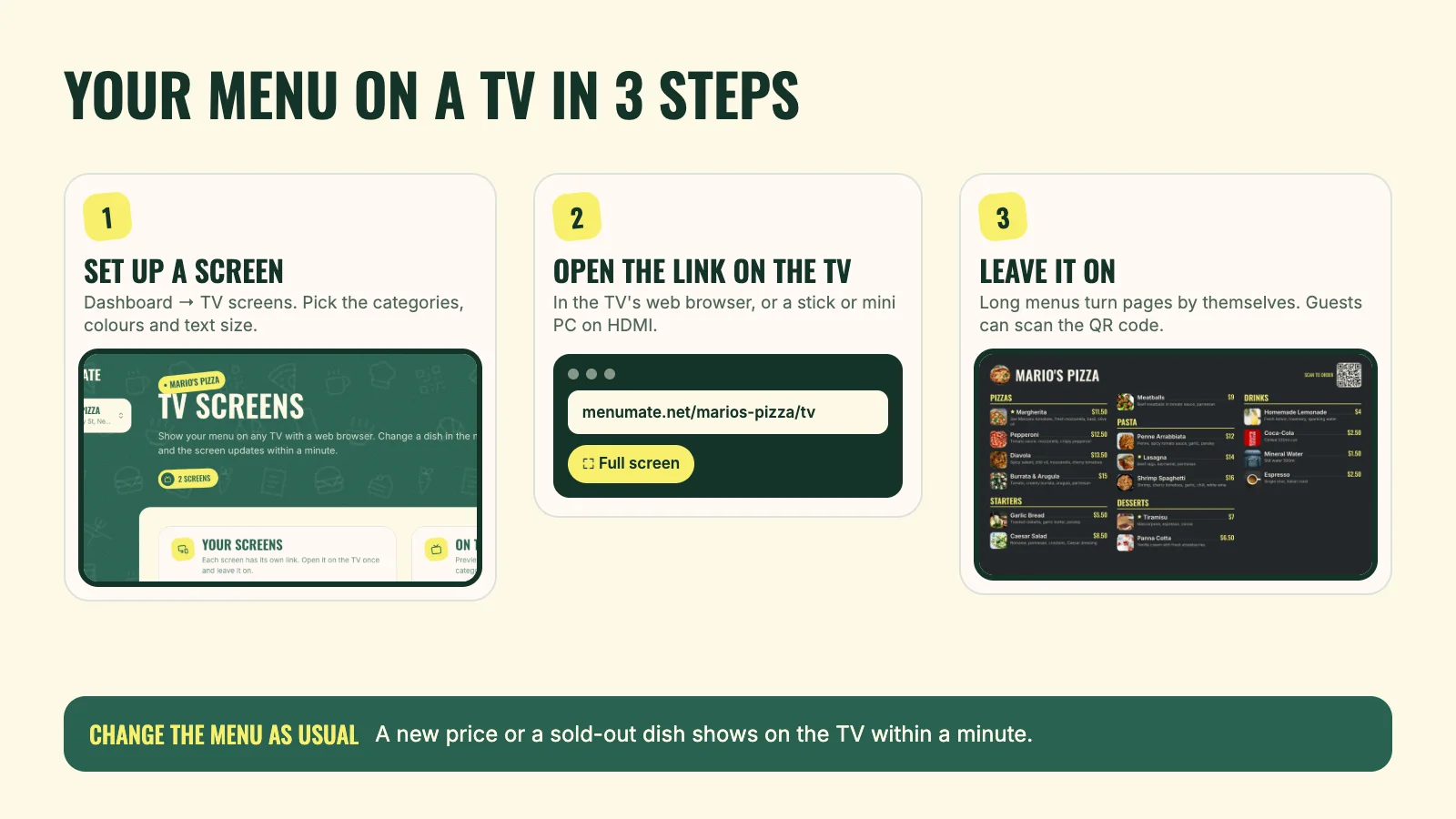
Open in het dashboard van je zaak Tv-schermen. Je eerste scherm staat er al en toont het hele menu.
- II
Kies wat het toont
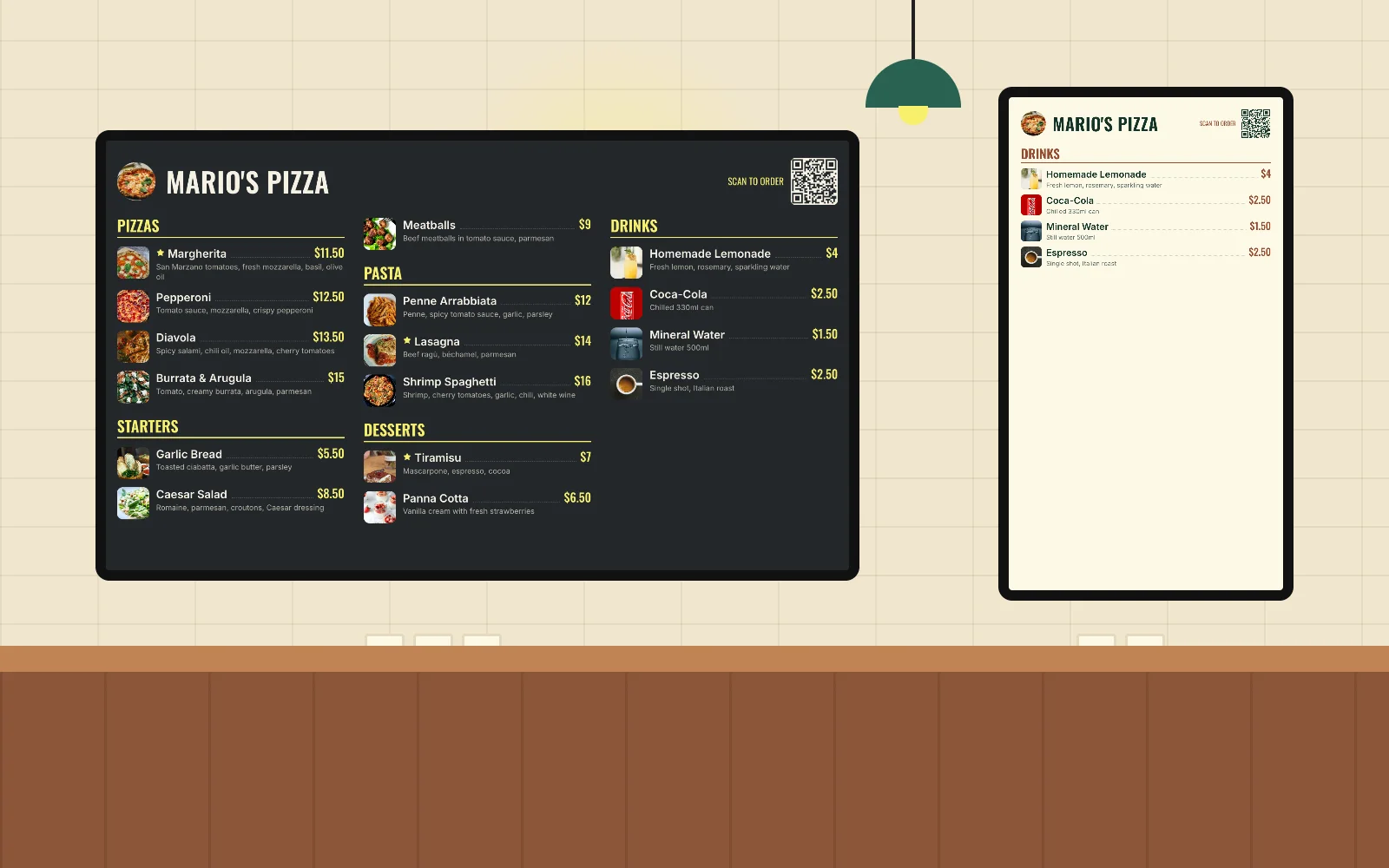
Laat Hele menu aan, of zet categorieën uit om een drankenbord of een eetbord te maken. Kies de stand van de tv (liggend of staand), de kleuren, de tekstgrootte en hoe lang elke pagina te zien is.
- III
Opslaan
Klik op Wijzigingen opslaan. Het voorbeeld rechts laat zien wat de tv gaat tonen.
- IV
Open de link op de tv
Kopieer de link van het scherm (menumate.net/your-venue/tv, daarna /tv/2 enzovoort) en typ hem in de webbrowser van de tv. De meeste smart-tv’s hebben er een; Amazon Fire TV-sticks kunnen de Silk-browser gebruiken. Je kunt ook een computer of mini-pc via HDMI aansluiten.
- V
Zet hem op volledig scherm en laat hem aan
Druk op Volledig scherm. De pagina ververst het menu elke minuut en bladert lange menu’s pagina voor pagina door.
- VI
Meer schermen toevoegen
Klik op Scherm toevoegen voor elke extra tv. Elk scherm heeft een eigen link en eigen instellingen.
Snelle tips
- Staat de tekst op zijn kop op een staande tv? Zet "Tekst op zijn kop?" aan onder Stand van de tv.
- Uitverkochte gerechten en verborgen categorieën staan nooit op de tv.
- Valt het internet uit, dan houdt de tv het laatste menu dat hij geladen had.
- De QR-code op het scherm opent je menu op de telefoon, en gasten kunnen vanaf tafel bestellen als bestellen aan staat.
Klaar om verder te gaan?
Maak je restaurant aan in MenuMate en kom terug naar deze handleiding terwijl je je menukaart instelt.
Aan de slag