Digitale Speisekarte für Ihr Restaurant erstellen (kostenlos, Schritt für Schritt)
- Geschrieben von
- Ala Baganne
- Veröffentlicht am
- 10. Mai 2026
- Lesezeit
- 7 min
- Kategorie
- Ratgeber
Erstellen Sie eine kostenlose digitale Speisekarte für Restaurant oder Café: Gerichte und Fotos hinzufügen, ein Design wählen, QR-Codes für jeden Tisch drucken und am Tisch bestellen lassen.
Kurz gesagt: Um eine digitale Speisekarte für Ihr Restaurant zu erstellen, melden Sie sich bei einem kostenlosen Tool wie MenuMate an, tragen Kategorien und Gerichte mit Preisen und Fotos ein, wählen ein Design und drucken für jeden Tisch einen QR-Code. Gäste scannen den Code, und die Speisekarte öffnet sich im Browser ihres Handys, ohne App. Mit MenuMate ist das kostenlos, und Gäste können auch am Tisch bestellen. Eine erste Speisekarte dauert etwa fünf Minuten.
Diese Anleitung führt Sie durch jeden Schritt in MenuMate, mit Tipps, die mit jedem Tool funktionieren. Öffnen Sie unser Demo-Restaurant auf Ihrem Handy, um das Ergebnis zu sehen.
Was eine digitale Speisekarte ist
Eine digitale Speisekarte ist Ihre Speisekarte als Webseite. Gäste öffnen sie, indem sie einen QR-Code auf dem Tisch scannen, oder über einen Link auf Google, Instagram oder WhatsApp. Anders als ein PDF Ihrer Papier-Speisekarte hat eine gute digitale Speisekarte diese Vorteile:
- Sie liest sich gut auf einem kleinen Bildschirm, mit Reitern für jeden Bereich und Fotos für jedes Gericht
- Sie ändert sich sofort, wenn Sie einen Preis ändern oder ein Gericht als ausverkauft markieren
- Sie kann Bestellungen vom Tisch annehmen, sodass die Bestellung mit der Tischnummer bei Ihrem Team ankommt
Was Sie vor dem Start brauchen
- Ihre aktuelle Speisekarte (auf Papier, als PDF oder als Foto der Tafel)
- Ihre Preise
- Ihr Logo und ein paar Fotos von Gerichten, falls vorhanden. Handyfotos reichen.
- Ihre Öffnungszeiten
Schritt 1: Konto und Restaurant anlegen
Erstellen Sie ein kostenloses MenuMate-Konto. Sie brauchen keine Karte. Danach legen Sie Ihr Restaurant an:
- Die Grundlagen: der Name Ihres Restaurants, der Link zu Ihrer Speisekarte (zum Beispiel
menumate.net/en/your-restaurant), Ihr Land und die Währung für die Preise. - Wo man Sie findet: Adresse, Telefonnummer und Website. Sie erscheinen auf Ihrer Speisekarte, damit Gäste Sie anrufen oder sich den Weg zeigen lassen können.
- Titelfoto: optional, aber die Speisekarte wirkt damit fertiger.
Das alles können Sie später in den Einstellungen ändern.
Schritt 2: Kategorien hinzufügen
Teilen Sie Ihre Speisekarte in die Bereiche, die Gäste erwarten, in der Reihenfolge, in der gegessen wird: Vorspeisen, Hauptgerichte, Pizzen, Desserts, Getränke. Fünf bis acht Kategorien reichen für die meisten Betriebe. Jede Kategorie wird zu einem Reiter oben in Ihrer Speisekarte, und die Reiter bleiben beim Scrollen im Blick.
Schritt 3: Gerichte hinzufügen
Tragen Sie für jedes Gericht Folgendes ein:
- Name und Preis. Halten Sie den Namen kurz: „Margherita“ oder „Rindertatar“. Die Preise erscheinen in Ihrer Währung.
- Eine kurze Beschreibung in einer Zeile. „San-Marzano-Tomate, Fior di Latte, frischer Basilikum“ sagt Gästen mehr als „Unsere klassische Pizza“.
- Ein Foto. Siehe nächster Schritt.
- Kennzeichnungen: vegetarisch, vegan, glutenfrei oder scharf. Gäste können die Speisekarte damit filtern.
- Spezialität: Schalten Sie das bei Ihren zwei oder drei besten Gerichten ein, damit sie auffallen.
- Verfügbar: Schalten Sie es aus, wenn ein Gericht aus ist. Es wird dann als ausverkauft angezeigt und verschwindet nicht einfach.
Schritt 4: Einfache, ehrliche Fotos machen
Sie brauchen keinen Fotografen. Nutzen Sie Tageslicht am Fenster, halten Sie den Hintergrund schlicht, fotografieren Sie jedes Gericht aus demselben Winkel und zeigen Sie die echte Portion. Ein klares Handyfoto ist besser als gar keins. Haben Sie noch keine Fotos, veröffentlichen Sie die Speisekarte trotzdem und ergänzen Sie sie später.
Schritt 5: Ein Design wählen
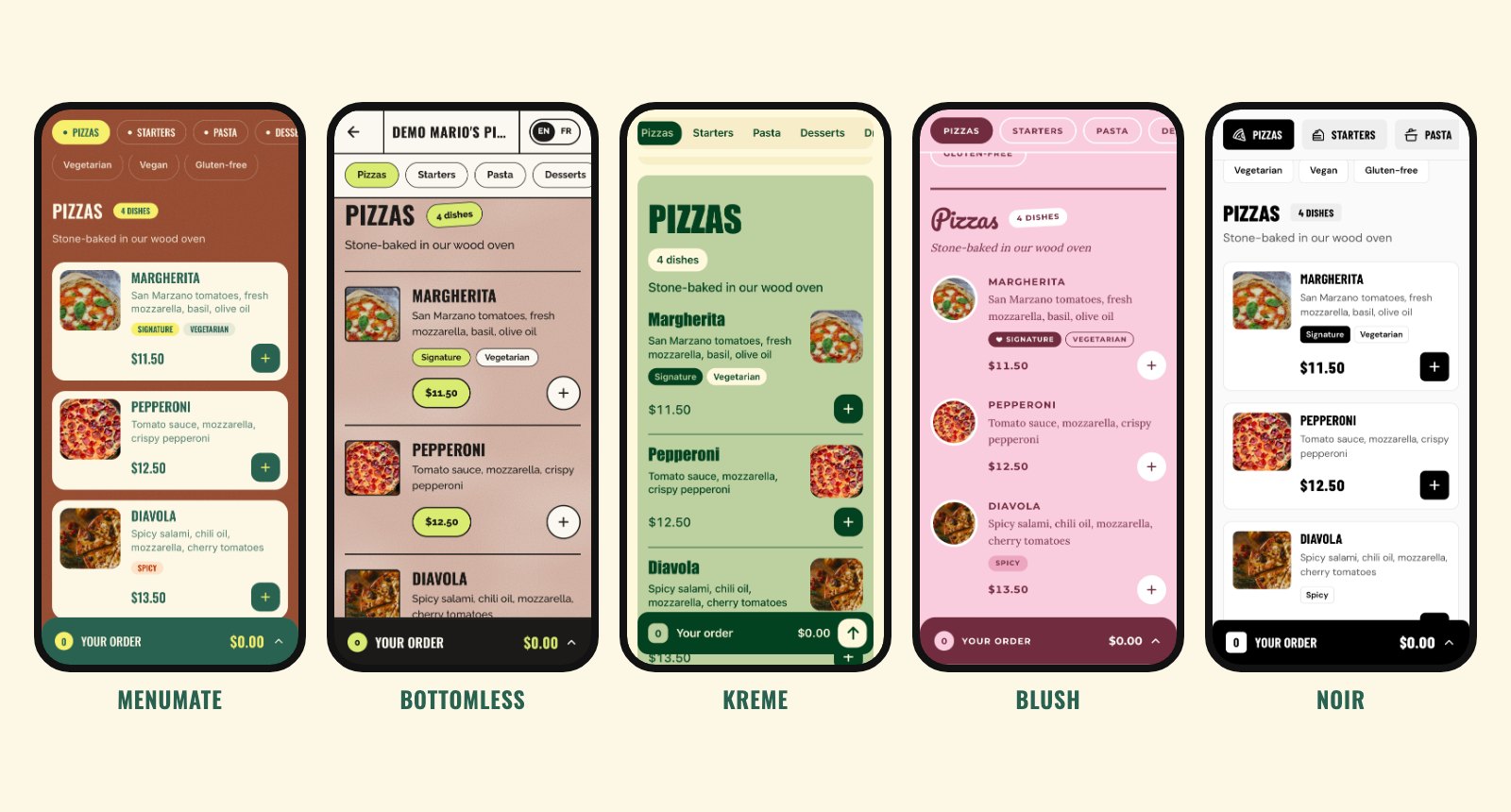
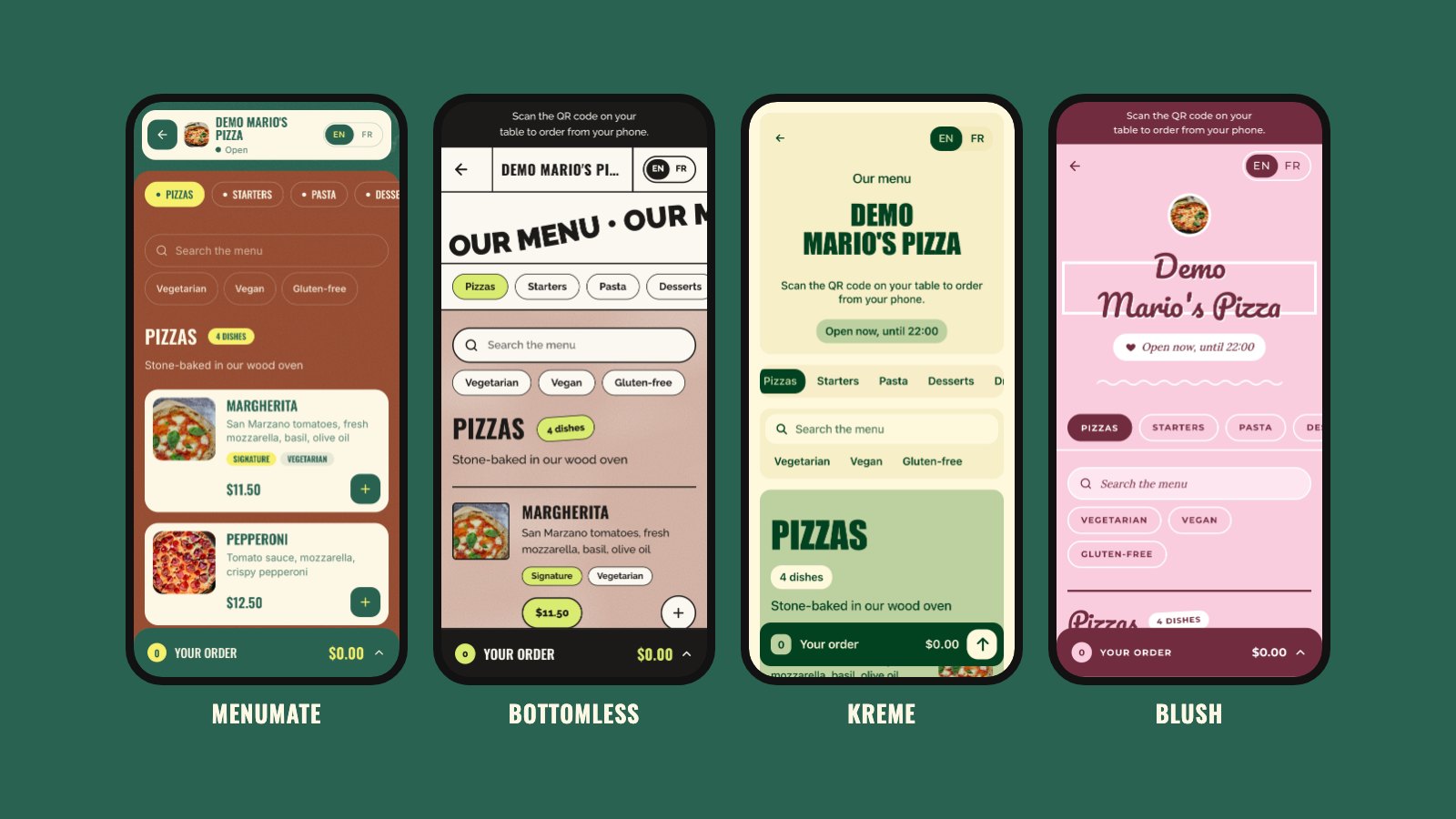
Öffnen Sie in Ihrem Dashboard Design und wählen Sie eines von fünf kostenlosen Designs. MenuMate ist warm und kräftig, Bottomless sieht aus wie ein Café-Plakat, Kreme ist ruhig und aufgeräumt, Blush ist zart und süß, und Noir ist schwarz-weiß für gehobene Restaurants. Alle Designs haben dieselben Funktionen, und Sie können jederzeit wechseln. Alle im Detail sehen Sie in unserem Ratgeber zum Design von QR-Code-Speisekarten.
Schritt 6: Öffnungszeiten eintragen und festlegen, wie Gäste die Speisekarte nutzen
In den Einstellungen:
- Tragen Sie Ihre Öffnungszeiten ein. Ihre Speisekarte zeigt dann oben „Jetzt geöffnet“ oder „Jetzt geschlossen“.
- Entscheiden Sie, ob Gäste am Tisch bestellen können, oder schalten Sie die Bestellung aus, um MenuMate nur als Speisekarte zu nutzen.
- Fügen Sie Ihr Logo hinzu.
Schritt 7: Tische anlegen und QR-Codes drucken
Öffnen Sie Tische und legen Sie alle Ihre Tische auf einmal an. Jeder Tisch bekommt seinen eigenen QR-Code, sodass jede Bestellung mit der richtigen Tischnummer ankommt. Danach nutzen Sie QR-Codes drucken.
Tipps zum Drucken:
- Drucken Sie den Code mindestens 3 cm breit, damit Handys ihn auch im Sitzen scannen können.
- Setzen Sie einen kurzen Satz neben den Code: „Scannen, Speisekarte ansehen und bestellen“.
- Bringen Sie auch an der Theke und im Schaufenster einen Code an, für Gäste, die an der Bar bestellen oder schon vor dem Eintreten nachsehen.
Schritt 8: Mit dem eigenen Handy testen
Scannen Sie vor dem Service mit Ihrem eigenen Handy den Code eines Tisches. Prüfen Sie die Preise, öffnen Sie ein paar Gerichte, nutzen Sie die Suche, probieren Sie einen Filter aus und senden Sie eine Testbestellung. Öffnen Sie dann in Ihrem Dashboard Bestellungen und führen Sie sie durch die Stufen angenommen, in Zubereitung, fertig und abgeschlossen, so wie es Ihr Team tun wird.
Schritt 9: Speisekarten-Link überall teilen
Der Link zu Ihrer Speisekarte funktioniert auch außerhalb des Restaurants. Fügen Sie ihn hinzu bei:
- Ihrem Google-Unternehmensprofil, als Link zur Speisekarte
- Ihrer Instagram-Biografie und Ihrer Facebook-Seite
- Ihrem WhatsApp-Business-Profil
- Ihrer Website, falls Sie eine haben
Das hilft auch, dass man Ihr Restaurant bei Google findet. Mehr Ideen finden Sie in unseren SEO-Tipps für Restaurants.
Schritt 10: Bestellungen mit Ihrem Team annehmen
Wenn Gäste bestellen, erscheint jede Bestellung sofort im Dashboard, mit ihrer Tischnummer. Laden Sie Ihre Servicekräfte und Kassierer unter Team ein, damit sie die Bestellungen auf ihrem eigenen Handy oder Tablet verfolgen können. Gäste zahlen direkt bei Ihnen, wie bisher: MenuMate nimmt keine Zahlungen entgegen und keine Provision. Mehr dazu unter Bestellung am Tisch per QR-Code.
Checkliste für die digitale Speisekarte
- Jedes Gericht hat einen Preis und eine Beschreibung in einer Zeile
- Ihre besten Gerichte sind als Spezialität markiert
- Ausverkaufte Gerichte sind ausgeschaltet
- Die Öffnungszeiten sind eingetragen
- An jedem Tisch, an der Theke und im Schaufenster hängt ein QR-Code
- Ihr Speisekarten-Link steht auf Google, Instagram und WhatsApp
Häufige Fragen
Was kostet eine digitale Speisekarte?
Sie kann kostenlos sein. MenuMate ist kostenlos, auch die Bestellung am Tisch, ohne Tarif und ohne Provision. Bezahl-Tools beginnen oft bei etwa 10 bis 50 $ im Monat. Eine Übersicht finden Sie unter Preise für digitale Speisekarten.
Müssen Gäste eine App herunterladen?
Nein. Sie richten die Handykamera auf den QR-Code, und die Speisekarte öffnet sich im Browser.
Kann ich weiterhin eine gedruckte Speisekarte haben?
Ja. Laden Sie im Dashboard ein PDF Ihrer Speisekarte herunter und drucken Sie es für Gäste, die Papier bevorzugen.
Wie lange dauert das?
Etwa fünf Minuten für eine erste Speisekarte mit ein paar Gerichten. Eine vollständige Speisekarte mit Fotos dauert länger, aber Sie können zuerst veröffentlichen und die Fotos später ergänzen.
Welches Tool sollte ich nehmen?
Wenn Sie eine kostenlose Speisekarte mit Bestellung am Tisch möchten, starten Sie mit MenuMate. Brauchen Sie Kartenzahlung online oder eine Kasse, vergleichen Sie die Angebote in den besten QR-Code-Speisekarten-Apps oder in unserem MenuTiger-Vergleich.
Bereit? Erstellen Sie Ihre kostenlose digitale Speisekarte und drucken Sie noch heute Ihre QR-Codes.