Cómo crear un menú digital para tu restaurante (gratis y paso a paso)
- Escrito por
- Ala Baganne
- Publicado el
- 10 may 2026
- Tiempo de lectura
- 7 min
- Categoría
- Guías
Crea un menú digital gratis para tu restaurante o cafetería: añade platos y fotos, elige un diseño, imprime un código QR para cada mesa y recibe pedidos desde la mesa.
Respuesta corta: para crear un menú digital para tu restaurante, regístrate en una herramienta de menú gratis como MenuMate, añade tus categorías y platos con precios y fotos, elige un diseño y luego imprime un código QR para cada mesa. Los clientes escanean el código y el menú se abre en el navegador de su móvil, sin app. Con MenuMate es gratis y los clientes también pueden pedir desde la mesa. Un primer menú lleva unos cinco minutos.
Esta guía recorre cada paso en MenuMate, con consejos que sirven sea cual sea la herramienta. Puedes abrir nuestro restaurante de demostración en tu móvil para ver el resultado final.
Qué es un menú digital
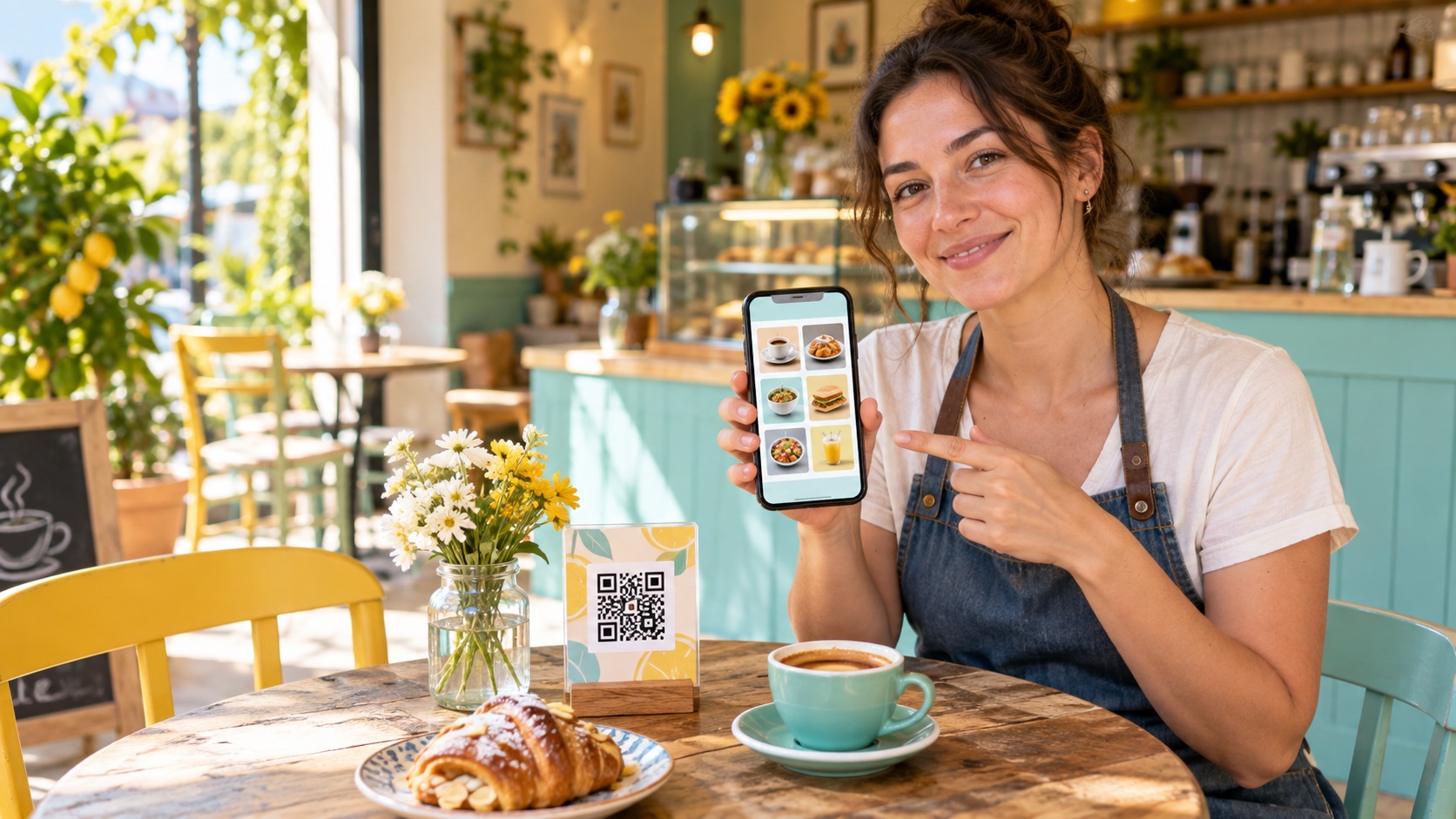
Un menú digital es tu carta convertida en una página web. Los clientes la abren escaneando un código QR en la mesa, o desde un enlace en Google, Instagram o WhatsApp. A diferencia de un PDF de tu menú en papel, un buen menú digital:
- se lee bien en una pantalla pequeña, con pestañas para cada sección y fotos para cada plato
- cambia en el momento en que cambias un precio o marcas un plato como agotado
- puede recibir pedidos desde la mesa, de modo que el pedido llega a tu equipo con el número de mesa
Qué necesitas antes de empezar
- Tu menú actual (en papel, en PDF o una foto de la pizarra)
- Tus precios
- Tu logotipo y algunas fotos de platos, si las tienes. Las fotos hechas con el móvil sirven.
- Tu horario de apertura
Paso 1: crea tu cuenta y tu restaurante
Crea una cuenta gratis de MenuMate. No hace falta tarjeta. Luego añade tu restaurante:
- Lo básico: el nombre de tu restaurante, el enlace de tu menú (por ejemplo
menumate.net/es/tu-restaurante), tu país y la moneda de los precios. - Dónde encontrarte: dirección, teléfono y sitio web. Aparecen en tu menú para que los clientes puedan llamarte o ver cómo llegar.
- Foto de portada: es opcional, pero hace que tu menú se vea terminado.
Puedes cambiar todo esto más tarde en Ajustes.
Paso 2: añade tus categorías
Divide tu menú en las secciones que los clientes esperan, en el orden en que comen: entrantes, platos principales, pizzas, postres, bebidas. Entre cinco y ocho categorías son suficientes para la mayoría de los locales. Cada categoría se convierte en una pestaña en la parte superior de tu menú, y las pestañas siguen a la vista mientras el cliente se desplaza.
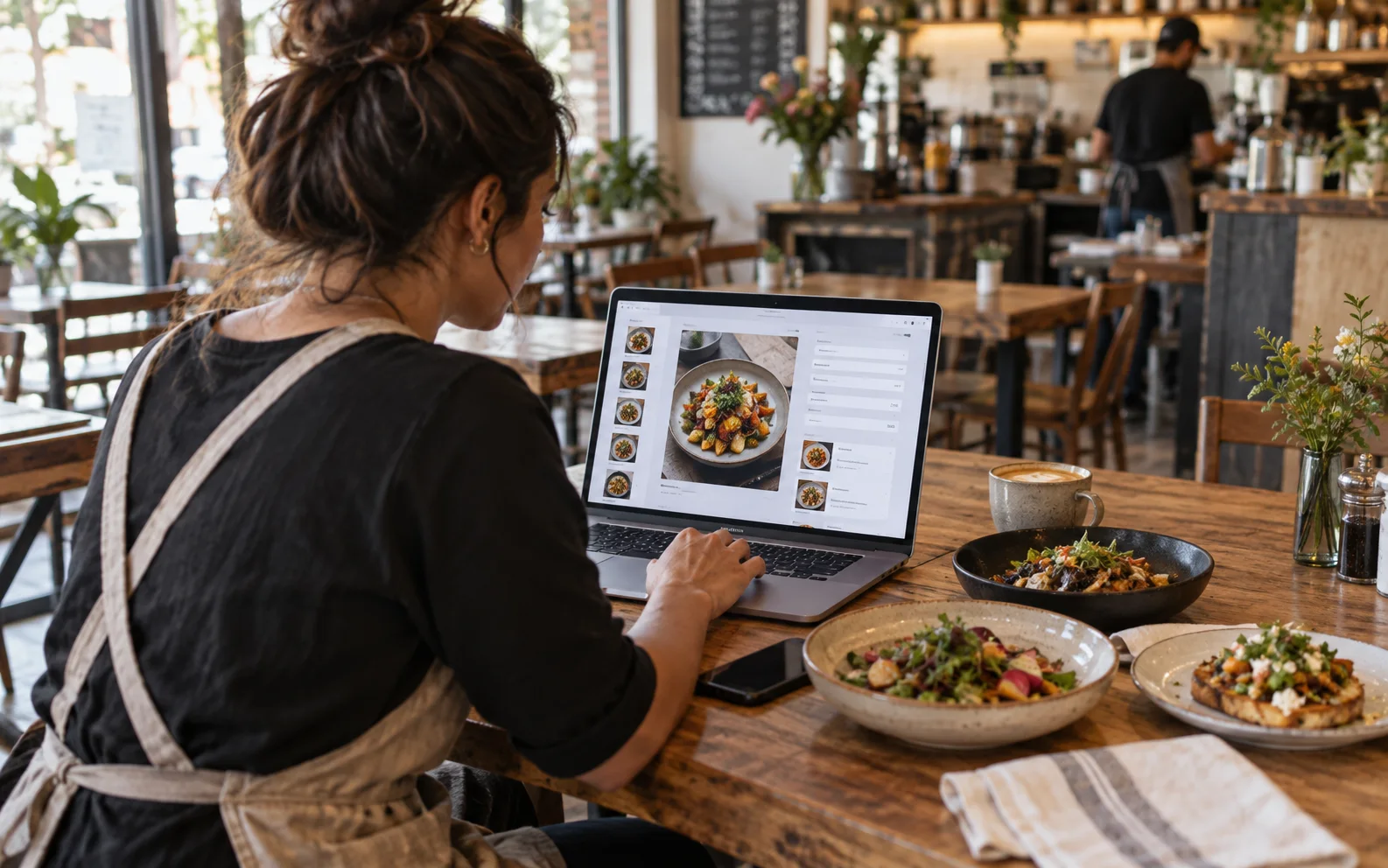
Paso 3: añade tus platos
Para cada plato, añade:
- Nombre y precio. Mantén el nombre corto: "Margarita" o "Steak tartar". Los precios se muestran en tu moneda.
- Una descripción de una línea. "Tomate San Marzano, fior di latte, albahaca fresca" dice más a tus clientes que "Nuestra pizza clásica".
- Una foto. Mira el paso siguiente.
- Etiquetas: vegetariano, vegano, sin gluten o picante. Los clientes pueden filtrar el menú con ellas.
- Plato estrella: actívalo en tus dos o tres mejores platos para que destaquen.
- Disponible: desactívalo cuando se agote, y el plato aparecerá como agotado en lugar de desaparecer.
Paso 4: haz fotos sencillas y sinceras
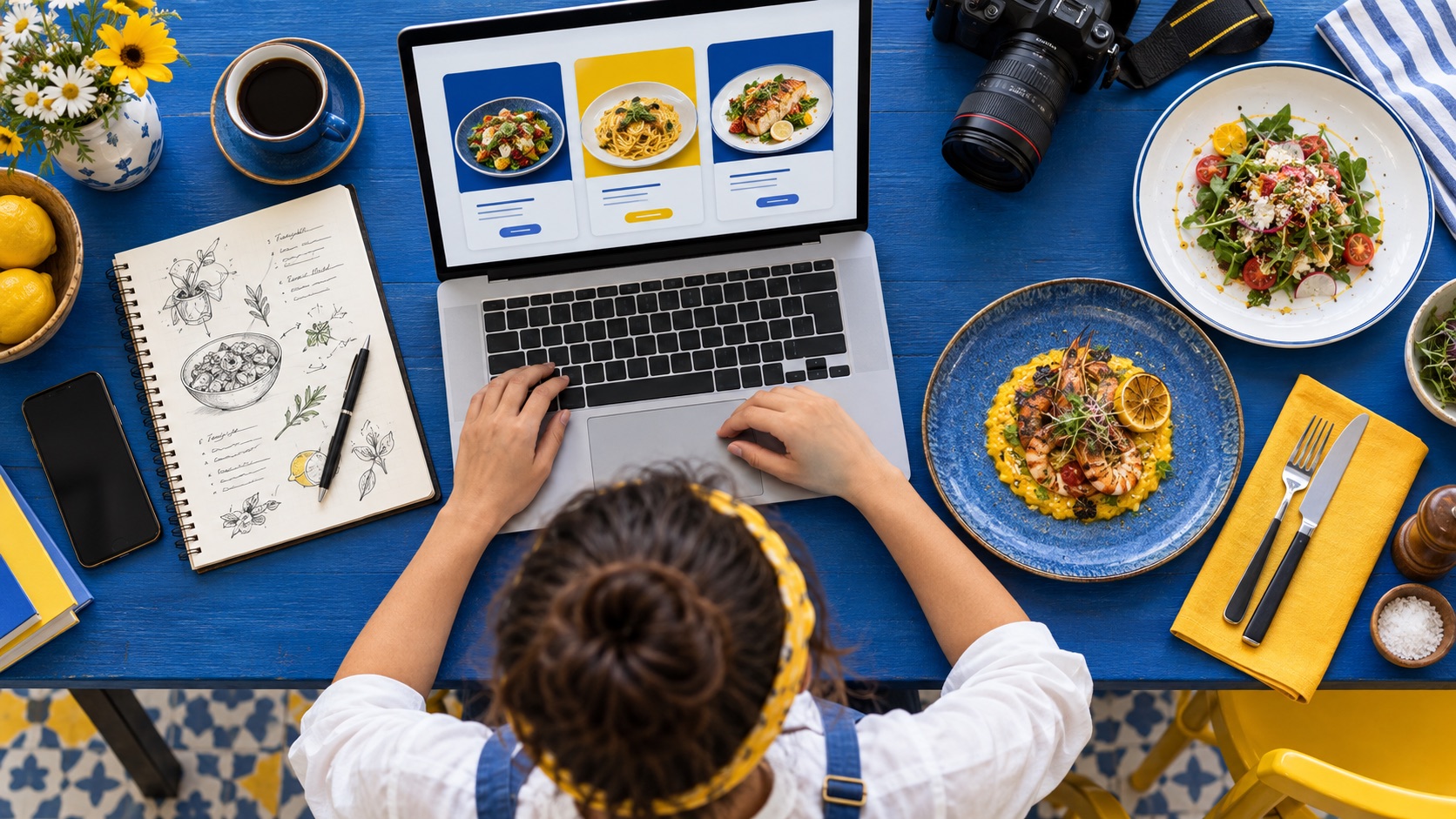
No necesitas un fotógrafo. Usa luz natural cerca de una ventana, deja un fondo liso, fotografía todos los platos desde el mismo ángulo y muestra la ración real. Una foto clara hecha con el móvil es mejor que ninguna foto. Si todavía no tienes fotos, publica el menú igualmente y añádelas después.
Paso 5: elige un diseño
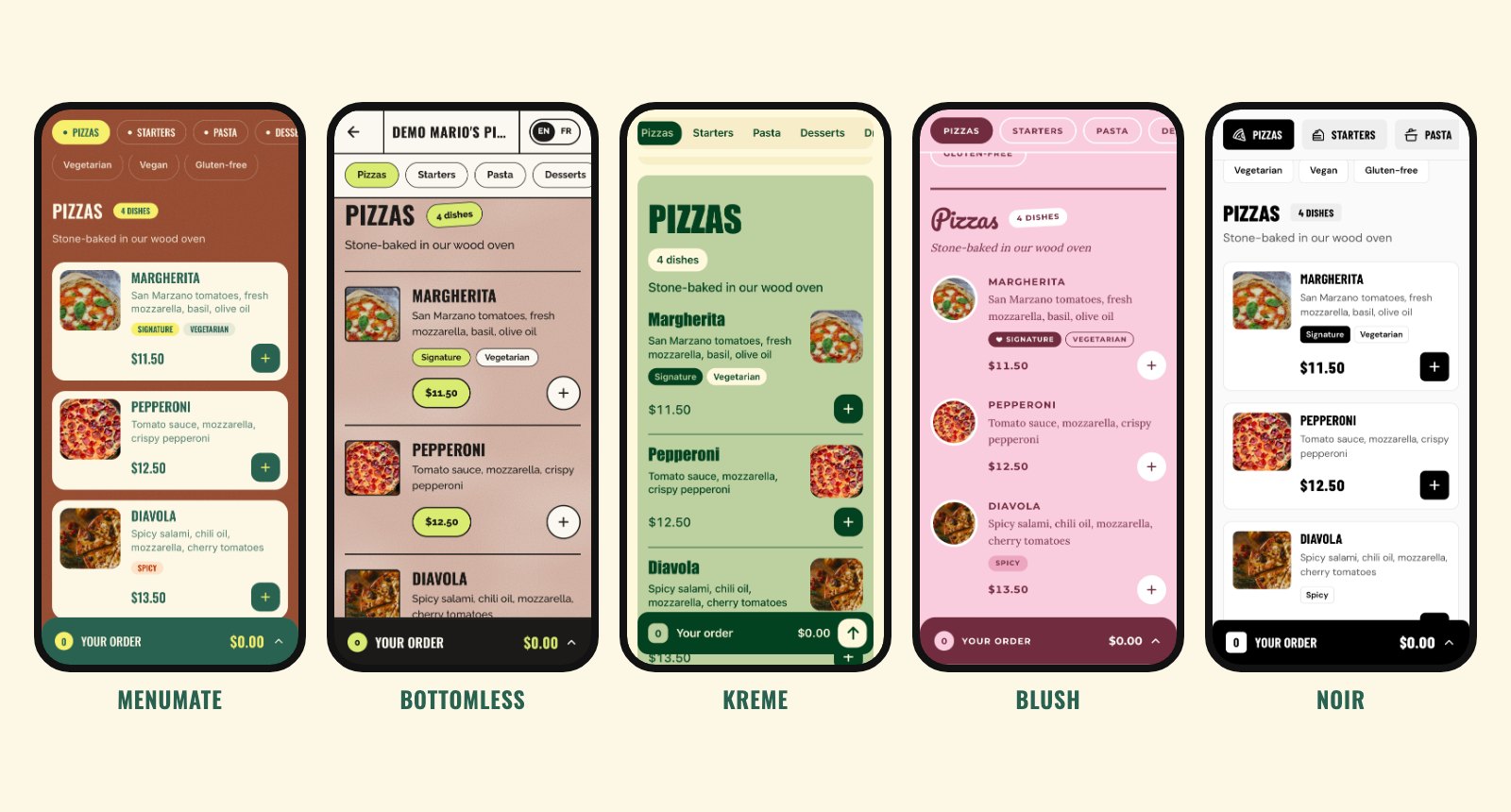
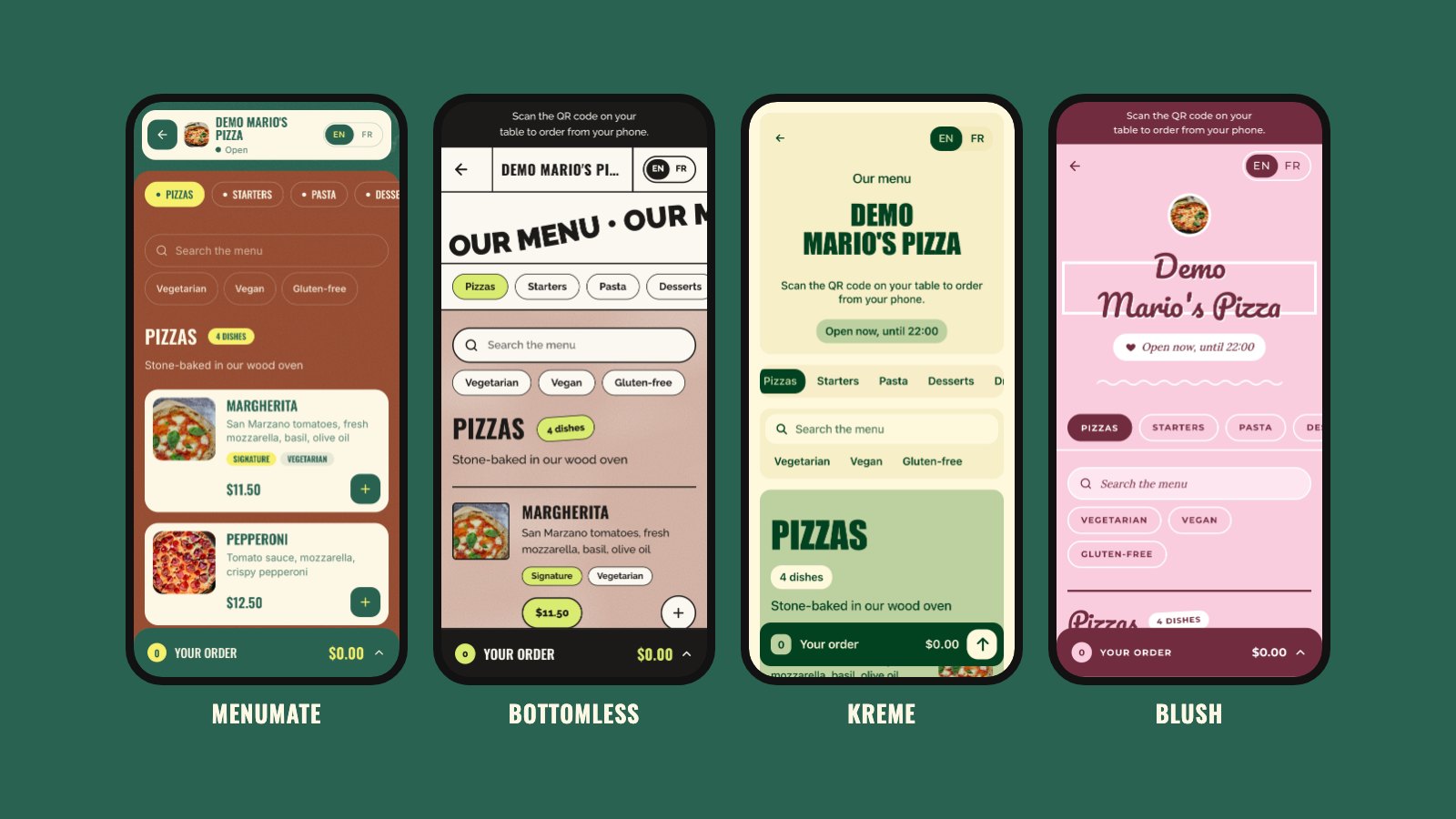
Abre Tema en tu panel y elige uno de los cinco diseños gratis. MenuMate es cálido y atrevido, Bottomless parece un cartel de cafetería, Kreme es tranquilo y ordenado, Blush es suave y dulce, y Noir es en blanco y negro para restaurantes de alta gama. Todos los diseños tienen las mismas funciones y puedes cambiar cuando quieras. Míralos todos de cerca en nuestra guía de diseño de menú con código QR.
Paso 6: añade tu horario y elige cómo usan el menú los clientes
En Ajustes:
- Añade tu horario de apertura. Tu menú mostrará entonces "Abierto ahora" o "Cerrado ahora" en la parte superior.
- Decide si los clientes pueden pedir desde la mesa, o desactiva los pedidos para usar MenuMate solo como menú.
- Añade tu logotipo.
Paso 7: añade tus mesas e imprime tus códigos QR
Abre Mesas y añade todas tus mesas de una vez. Cada mesa tiene su propio código QR, así que cada pedido llega con el número de mesa correcto. Luego usa Imprimir códigos QR.
Consejos para imprimir:
- Imprime el código con al menos 3 cm de ancho para que los móviles lo escaneen desde un asiento.
- Añade una frase corta junto al código: "Escanea para ver el menú y pedir".
- Pon también un código en la barra y en el escaparate, para los clientes que piden en la barra o miran antes de entrar.
Paso 8: pruébalo en tu móvil
Antes del servicio, escanea el código de una mesa con tu propio móvil. Revisa los precios, abre algunos platos, busca, prueba un filtro y envía un pedido de prueba. Luego abre Pedidos en tu panel y pásalo por aceptado, en preparación, listo y completado, como lo hará tu equipo.
Paso 9: comparte el enlace de tu menú en todas partes
El enlace de tu menú funciona también fuera del restaurante. Añádelo a:
- tu perfil de Google Business, como enlace del menú
- tu biografía de Instagram y tu página de Facebook
- tu perfil de WhatsApp Business
- tu sitio web, si tienes uno
Esto también ayuda a que la gente encuentre tu restaurante en Google. Más ideas en nuestros consejos de SEO para restaurantes.
Paso 10: recibe pedidos con tu equipo
Cuando los clientes piden, cada pedido aparece al instante en el panel con su número de mesa. Invita a tus camareros y cajeros desde Personal para que puedan seguir los pedidos en su propio móvil o tableta. Los clientes te pagan directamente, como hoy: MenuMate no cobra pagos ni comisiones. Lee más sobre los pedidos desde la mesa con código QR.
Lista de comprobación del menú digital
- Cada plato tiene un precio y una descripción de una línea
- Tus mejores platos están marcados como plato estrella
- Los platos agotados están desactivados
- El horario de apertura está completo
- Hay un código QR en cada mesa, en la barra y en el escaparate
- El enlace de tu menú está en Google, Instagram y WhatsApp
Preguntas frecuentes
¿Cuánto cuesta un menú digital?
Puede ser gratis. MenuMate es gratis, incluidos los pedidos desde la mesa, sin plan y sin comisión. Las herramientas de pago suelen empezar entre $10 y $50 al mes. Mira nuestro desglose de precios de menús digitales.
¿Los clientes tienen que descargar una app?
No. Apuntan la cámara del móvil al código QR y el menú se abre en el navegador.
¿Puedo seguir teniendo un menú impreso?
Sí. Descarga un PDF de tu menú desde el panel e imprímelo para los clientes que prefieran el papel.
¿Cuánto se tarda?
Unos cinco minutos para un primer menú con unos pocos platos. Un menú completo con fotos lleva más tiempo, pero puedes publicar primero y añadir las fotos después.
¿Qué herramienta debo usar?
Si quieres un menú gratis con pedidos desde la mesa, empieza con MenuMate. Si necesitas pagos online con tarjeta o una caja registradora, compara opciones en las mejores apps de menú con código QR o en nuestra comparación con MenuTiger.
¿Listo? Crea tu menú digital gratis e imprime tus códigos QR hoy.