- I
TV-Bildschirme öffnen
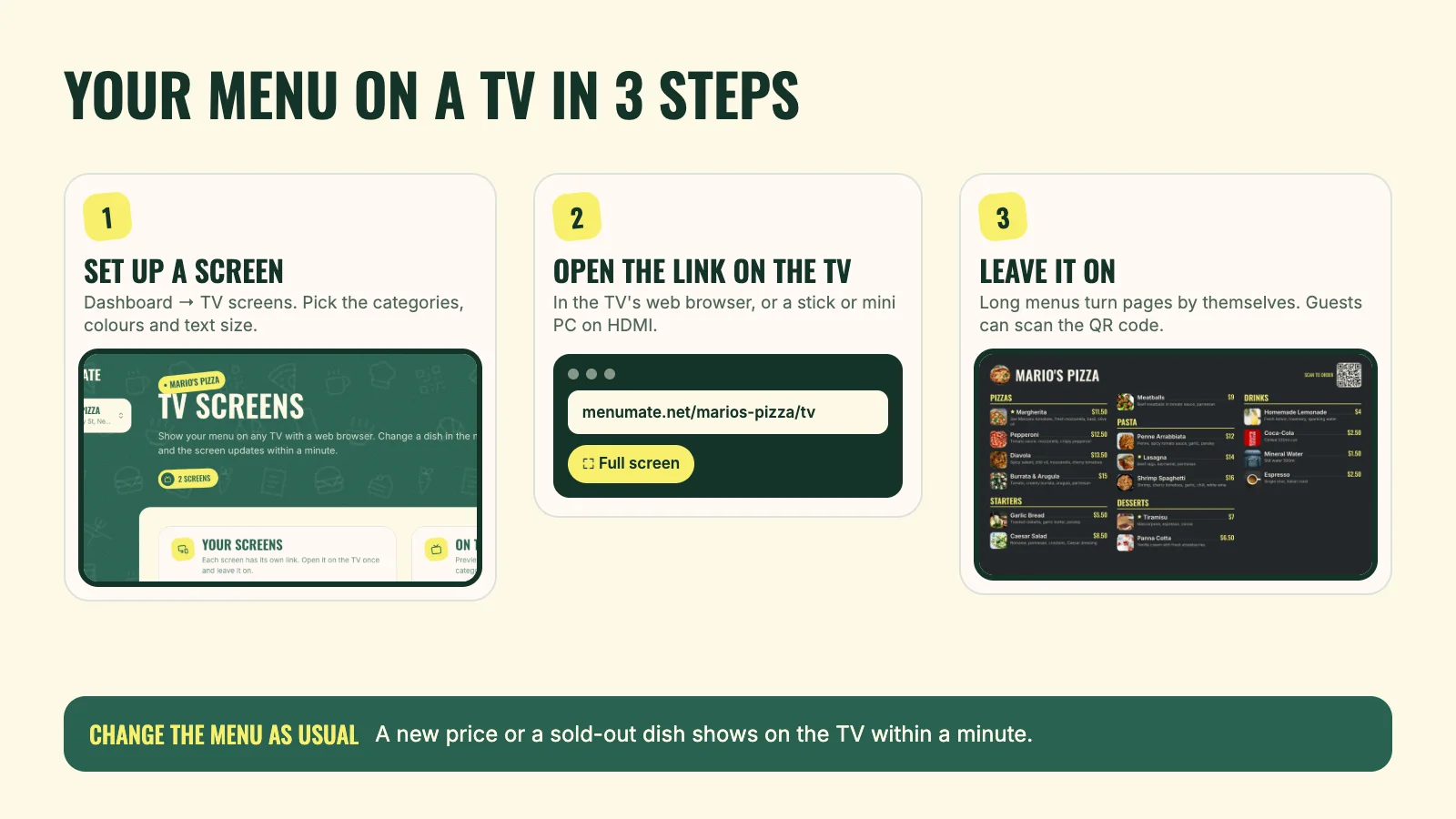
Öffnen Sie im Dashboard Ihres Lokals TV-Bildschirme. Ihr erster Bildschirm ist schon da und zeigt die ganze Speisekarte.
- II
Wählen, was er zeigt
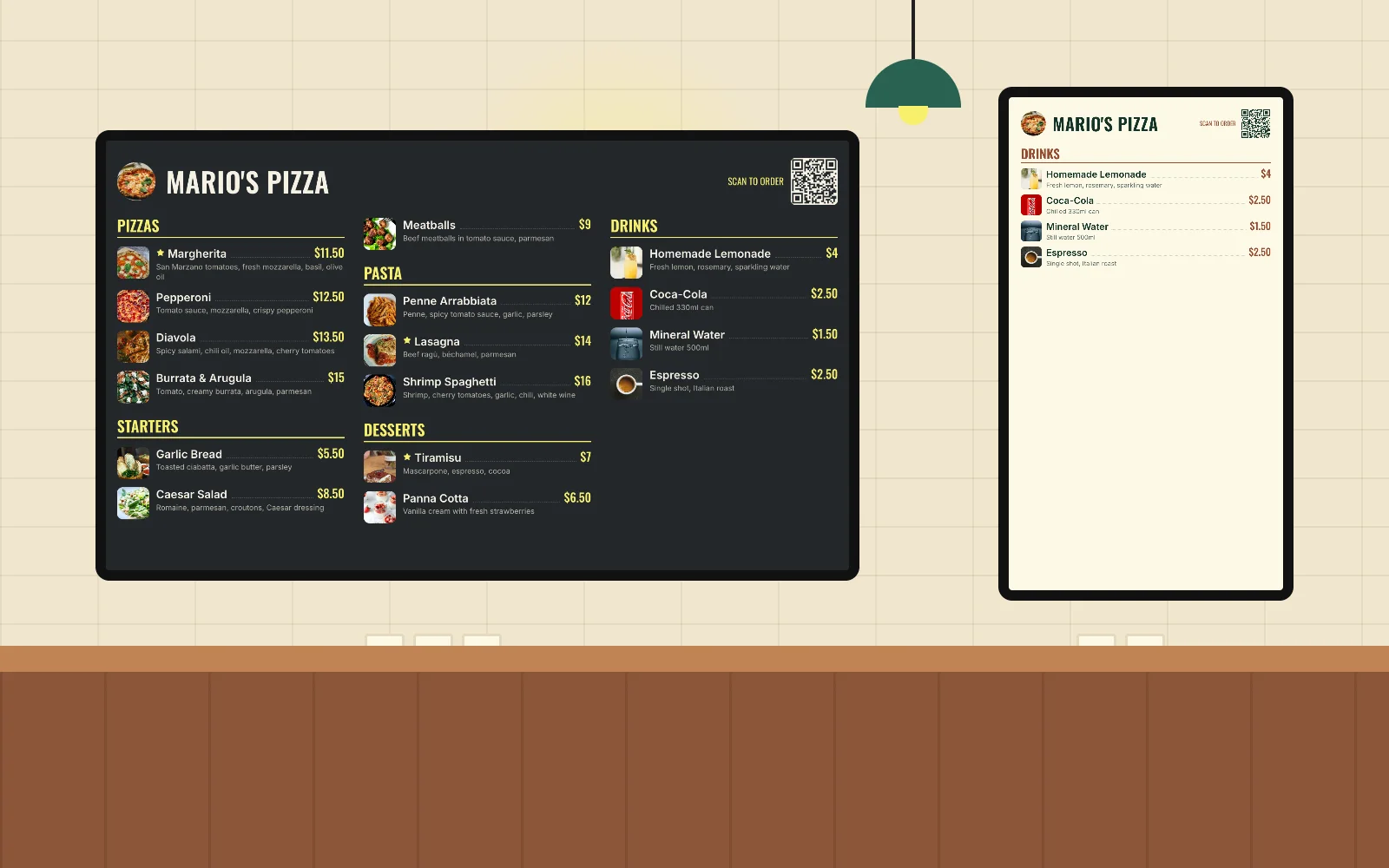
Lassen Sie Ganze Speisekarte an, oder schalten Sie Kategorien aus, um eine Getränketafel oder eine Speisentafel zu machen. Wählen Sie die Lage des Fernsehers (Querformat oder Hochformat), die Farben, die Textgröße und wie lange jede Seite gezeigt wird.
- III
Speichern
Klicken Sie auf Änderungen speichern. Die Vorschau rechts zeigt, was der Fernseher zeigen wird.
- IV
Den Link am Fernseher öffnen
Kopieren Sie den Link des Bildschirms (menumate.net/your-venue/tv, dann /tv/2 und so weiter) und geben Sie ihn im Webbrowser des Fernsehers ein. Die meisten Smart-TVs haben einen; Amazon Fire TV Sticks können den Silk-Browser nutzen. Sie können auch einen Computer oder Mini-PC per HDMI anschließen.
- V
Vollbild einschalten und anlassen
Drücken Sie auf Vollbild. Die Seite aktualisiert die Speisekarte jede Minute und blättert lange Speisekarten Seite für Seite.
- VI
Weitere Bildschirme hinzufügen
Klicken Sie für jeden weiteren Fernseher auf Bildschirm hinzufügen. Jeder hat seinen eigenen Link und seine eigenen Einstellungen.
Kurztipps
- Steht der Text auf einem Hochformat-Fernseher auf dem Kopf? Schalten Sie „Text steht auf dem Kopf?“ unter Lage des Fernsehers ein.
- Ausverkaufte Gerichte und versteckte Kategorien erscheinen nie auf dem Fernseher.
- Fällt das Internet aus, behält der Fernseher die zuletzt geladene Speisekarte.
- Der QR-Code auf dem Bildschirm öffnet Ihre Speisekarte auf dem Handy, und Gäste können am Tisch bestellen, wenn Bestellungen an sind.
Bereit weiterzumachen?
Legen Sie Ihr Restaurant in MenuMate an und kehren Sie zu dieser Anleitung zurück, während Sie Ihre Speisekarte einrichten.
Loslegen