- I
Abrir Pantallas de TV
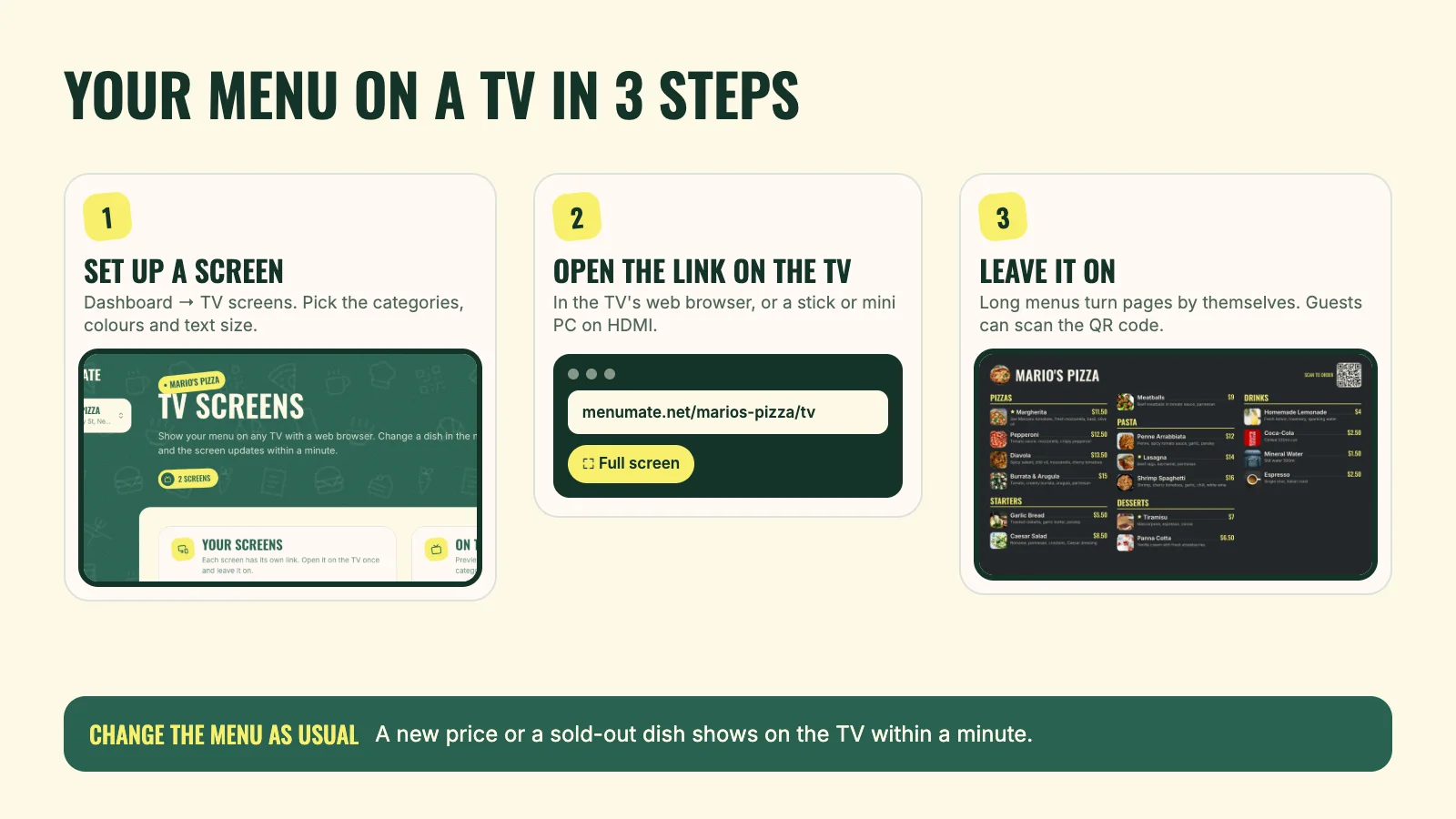
En el panel de tu local, abre Pantallas de TV. Tu primera pantalla ya está ahí y muestra todo el menú.
- II
Elegir qué muestra
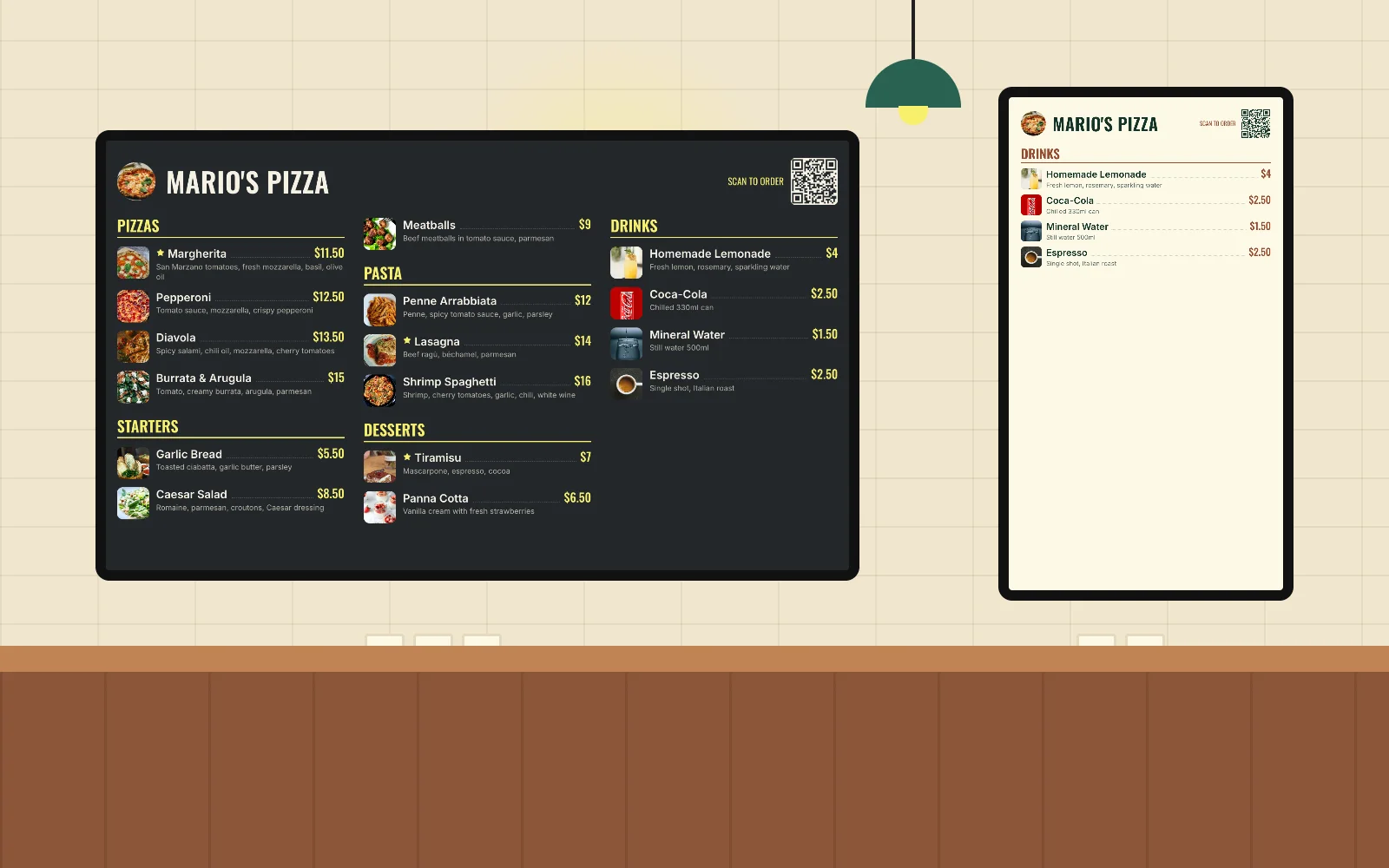
Deja activado Todo el menú, o desactiva categorías para hacer una pantalla de bebidas o una de comida. Elige la posición de la TV (horizontal o vertical), los colores, el tamaño del texto y cuánto tiempo se muestra cada página.
- III
Guardar
Pulsa Guardar cambios. La vista previa de la derecha muestra lo que verá la TV.
- IV
Abrir el enlace en la TV
Copia el enlace de la pantalla (menumate.net/your-venue/tv, luego /tv/2 y así) y escríbelo en el navegador web de la TV. La mayoría de las smart TV tienen uno; los Amazon Fire TV Stick pueden usar el navegador Silk. También puedes conectar un ordenador o un mini PC por HDMI.
- V
Pasar a pantalla completa y dejarla encendida
Pulsa Pantalla completa. La página actualiza el menú cada minuto y pasa los menús largos página a página.
- VI
Añadir más pantallas
Pulsa Añadir una pantalla por cada TV extra. Cada una tiene su propio enlace y sus propios ajustes.
Consejos rápidos
- ¿La TV vertical muestra el texto al revés? Activa «¿Texto al revés?» en Posición de la TV.
- Los platos agotados y las categorías ocultas nunca salen en la TV.
- Si se corta internet, la TV mantiene el último menú que cargó.
- El código QR de la pantalla abre tu menú en el móvil, y los clientes pueden pedir desde la mesa cuando los pedidos están activados.
¿Listo para continuar?
Crea tu restaurante en MenuMate y vuelve a esta guía mientras configuras tu menú.
Empezar