- I
Remplir vos infos
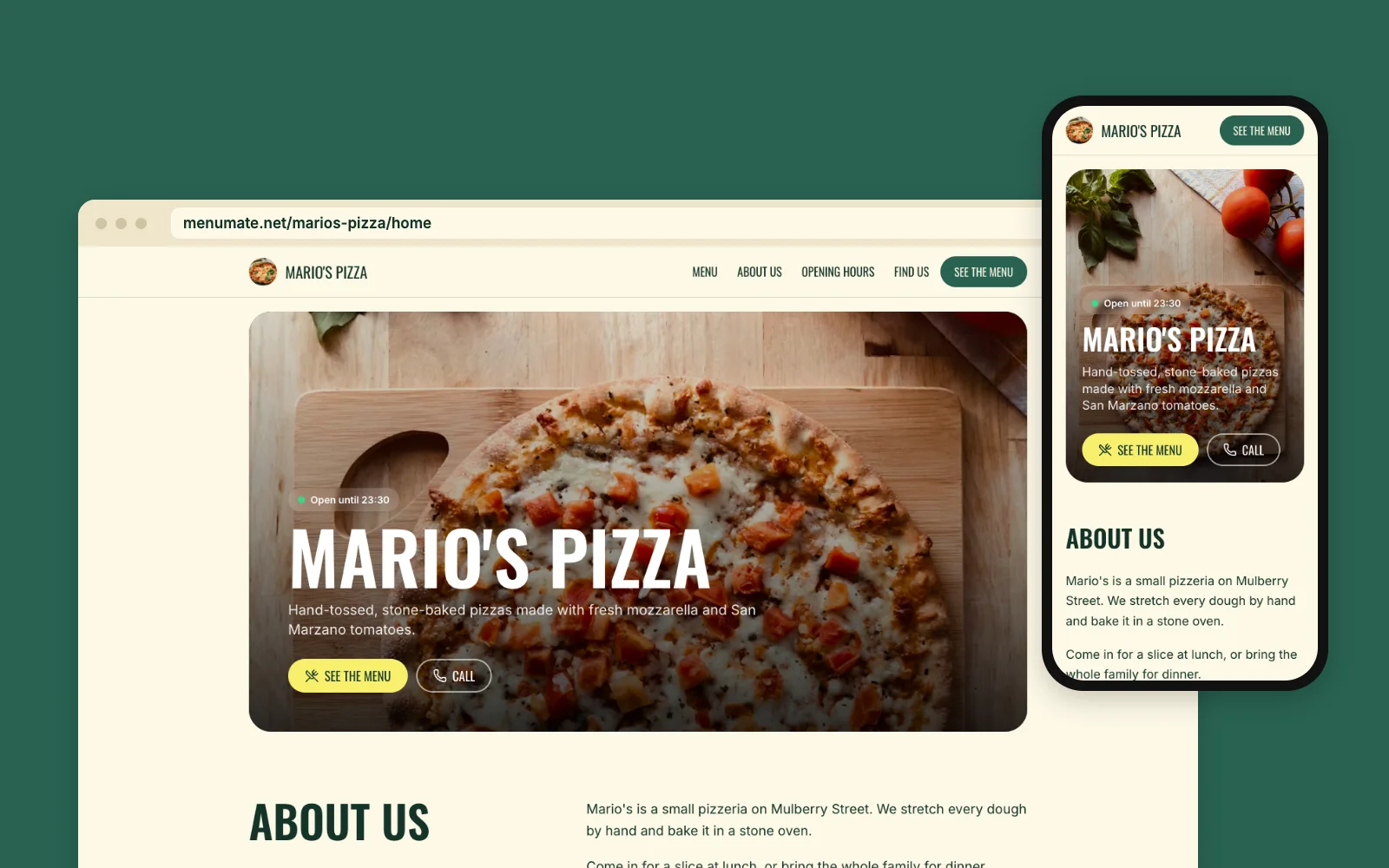
Dans Paramètres, ajoutez une photo de couverture, un logo, une courte description, votre adresse, votre téléphone, vos horaires d’ouverture, et Instagram ou Facebook. Chaque info s’affiche sur le site.
- II
Choisir vos meilleurs plats
Dans l’éditeur de menu, mettez l’étiquette Signature sur quelques plats ou ajoutez-leur des photos. Le site en affiche jusqu’à six.
- III
Ouvrir Site web
Dans le tableau de bord de votre établissement, ouvrez Site web. La liste montre ce qui est déjà rempli et ce qui manque.
- IV
Écrire À propos
Écrivez quelques lignes sur votre restaurant : son histoire, votre cuisine, votre équipe. Laissez une ligne vide entre les paragraphes, puis enregistrez.
- V
L’activer
Activez Site activé. Le lien fonctionne tout de suite ; tant qu’il est désactivé, il ouvre votre menu.
- VI
Partager le lien
Mettez le lien dans le champ Site web de votre Google Business Profile et dans votre bio Instagram.
Conseils rapides
- Le site utilise les couleurs du thème de votre menu : changez le thème pour changer son look.
- La carte ne se charge que lorsqu’un client touche Afficher la carte.
- Il n’y a pas encore de nom de domaine personnalisé : l’adresse est menumate.net/your-venue/home.
Prêt à continuer ?
Créez votre restaurant dans MenuMate et revenez à ce guide quand vous configurez votre menu.
Commencer