- I
Ouvrir Écrans TV
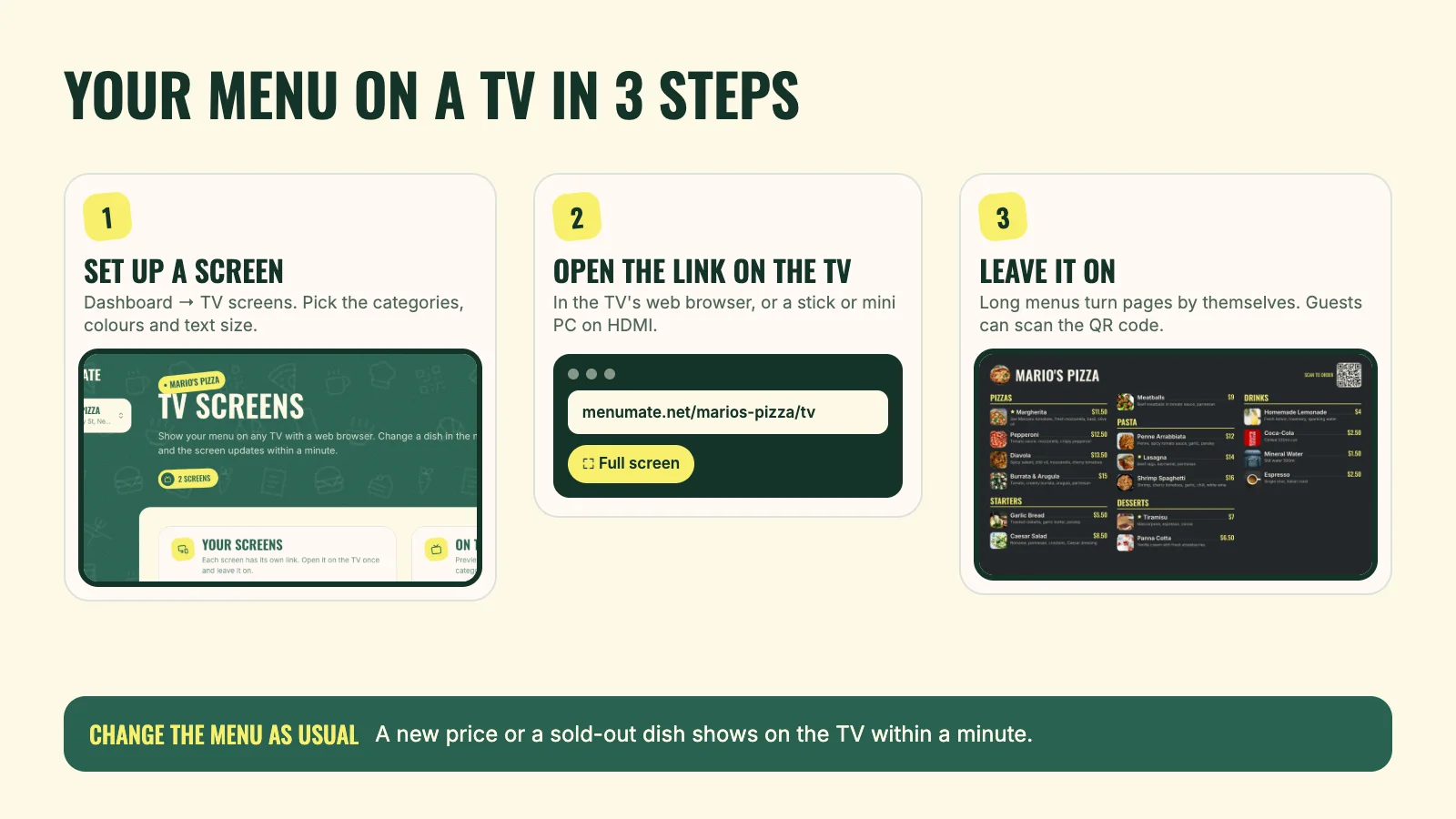
Dans le tableau de bord de votre établissement, ouvrez Écrans TV. Votre premier écran est déjà là et affiche tout le menu.
- II
Choisir ce qu’il affiche
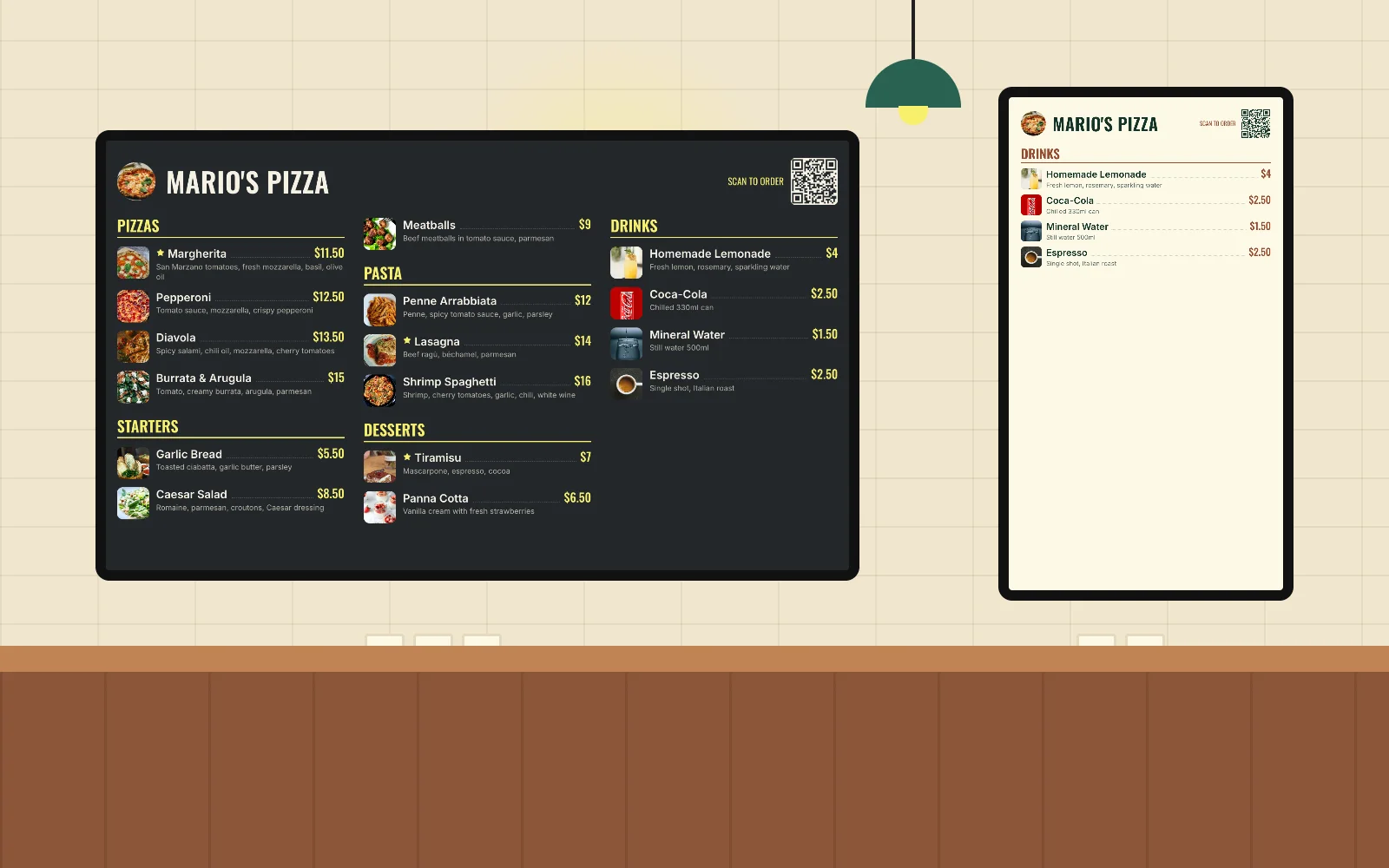
Laissez Tout le menu activé, ou désactivez des catégories pour faire un écran de boissons ou un écran de plats. Choisissez la position de la TV (paysage ou portrait), les couleurs, la taille du texte et le temps d’affichage de chaque page.
- III
Enregistrer
Cliquez sur Enregistrer. L’aperçu à droite montre ce que la TV affichera.
- IV
Ouvrir le lien sur la TV
Copiez le lien de l’écran (menumate.net/your-venue/tv, puis /tv/2 et ainsi de suite) et tapez-le dans le navigateur web de la TV. La plupart des TV connectées en ont un ; les clés Amazon Fire TV peuvent utiliser le navigateur Silk. Vous pouvez aussi brancher un ordinateur ou un mini PC en HDMI.
- V
Passer en plein écran et laisser allumé
Appuyez sur Plein écran. La page actualise le menu chaque minute et fait défiler les longs menus page par page.
- VI
Ajouter d’autres écrans
Cliquez sur Ajouter un écran pour chaque TV en plus. Chacune a son propre lien et ses propres réglages.
Conseils rapides
- Sur une TV en portrait, le texte est à l’envers ? Activez « Texte à l’envers ? » sous Position de la TV.
- Les plats épuisés et les catégories masquées n’apparaissent jamais sur la TV.
- Si internet coupe, la TV garde le dernier menu chargé.
- Le QR code à l’écran ouvre votre menu sur le téléphone, et vos clients peuvent commander depuis la table quand les commandes sont activées.
Prêt à continuer ?
Créez votre restaurant dans MenuMate et revenez à ce guide quand vous configurez votre menu.
Commencer