Restoranınız İçin Dijital Menü Nasıl Oluşturulur? (Ücretsiz QR Menü, Adım Adım)
- Yazan
- Ala Baganne
- Yayın tarihi
- 10 May 2026
- Okuma süresi
- 5 min
- Kategori
- Rehberler
Restoran ya da kafeniz için ücretsiz dijital menü oluşturun: yemekleri ve fotoğrafları ekleyin, bir tasarım seçin, her masa için QR kod yazdırın ve masadan sipariş alın.
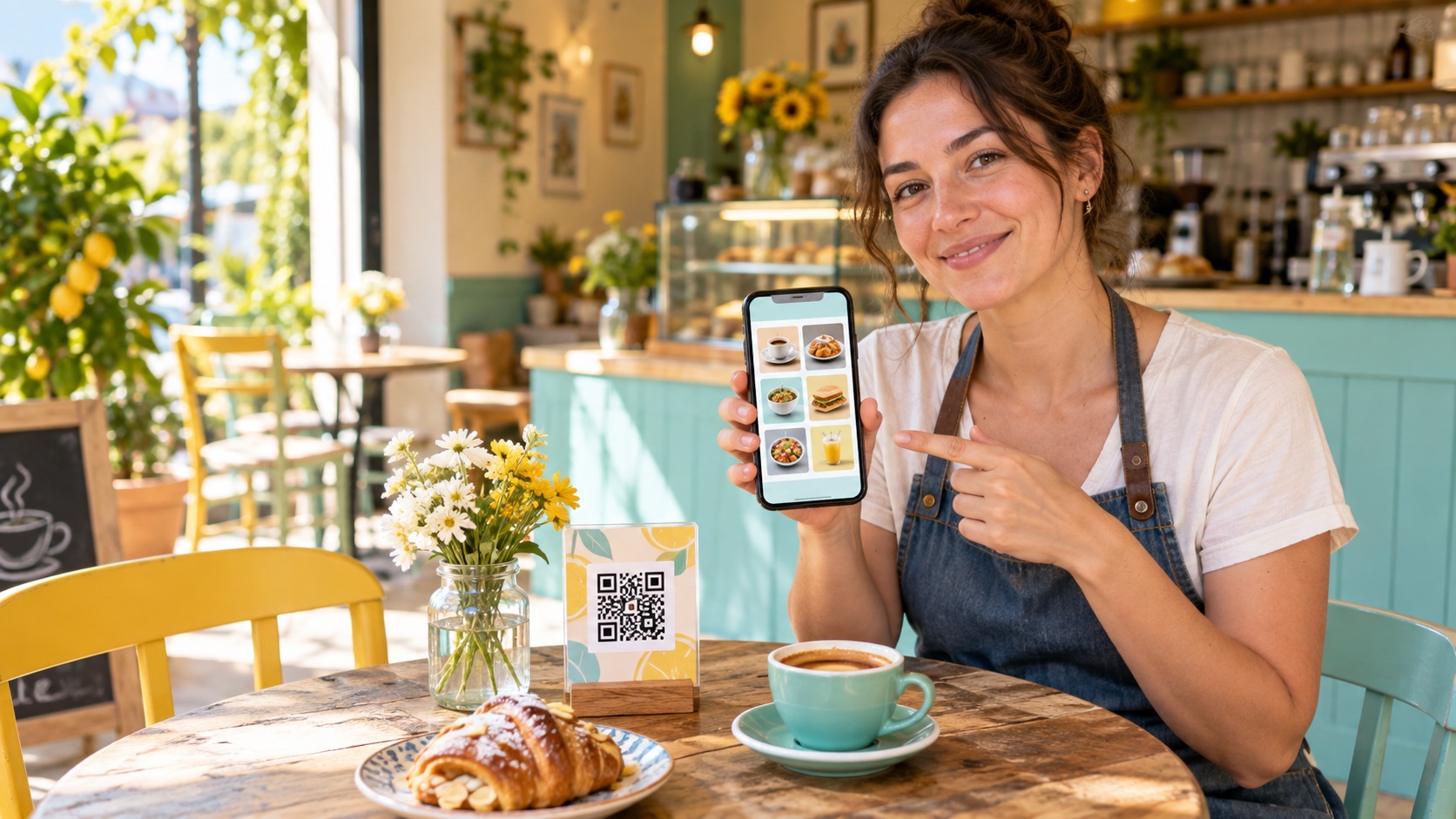
Kısa cevap: Restoranınız için dijital menü oluşturmak üzere MenuMate gibi ücretsiz bir menü aracına kaydolun, kategorilerinizi ve yemeklerinizi fiyat ve fotoğraflarıyla ekleyin, bir tasarım seçin, sonra her masa için bir QR kod yazdırın. Misafirler kodu okutur ve menü, uygulama olmadan telefonlarının tarayıcısında açılır. MenuMate'te bu ücretsizdir ve misafirler masadan sipariş de verebilir. İlk menü yaklaşık beş dakika sürer.
Bu rehber MenuMate'te her adımı anlatır; ipuçları hangi aracı kullanırsanız kullanın işe yarar. Sonucu görmek için demo restoranımızı telefonunuzda açabilirsiniz.
Dijital menü nedir?
Dijital menü, menünüzün bir web sayfası olarak hazırlanmış hâlidir. Misafirler masadaki bir QR kodu okutarak ya da Google, Instagram veya WhatsApp'taki bir bağlantıdan açar. Kâğıt menünüzün PDF'inden farklı olarak iyi bir dijital menü:
- küçük ekranda rahat okunur; her bölüm için sekmeler, her yemek için fotoğraflar vardır
- fiyatı değiştirdiğiniz ya da bir yemeği tükendi olarak işaretlediğiniz anda güncellenir
- masadan sipariş alabilir; böylece sipariş masa numarasıyla ekibinize ulaşır
Başlamadan önce neye ihtiyacınız var?
- Mevcut menünüz (kâğıt, PDF ya da tahtanın fotoğrafı)
- Fiyatlarınız
- Varsa logonuz ve birkaç yemek fotoğrafı. Telefon fotoğrafları yeterlidir.
- Çalışma saatleriniz
1. Adım: Hesabınızı ve restoranınızı oluşturun
Ücretsiz bir MenuMate hesabı oluşturun. Kart gerekmez. Ardından restoranınızı ekleyin:
- Temel bilgiler: restoranınızın adı, menü bağlantınız (örneğin
menumate.net/en/your-restaurant), ülkeniz ve fiyatlar için para birimi. - Sizi nerede bulacakları: adres, telefon ve web sitesi. Bunlar menünüzde görünür; misafirler sizi arayabilir ya da yol tarifi alabilir.
- Kapak fotoğrafı: isteğe bağlı, ama menünüz daha bitmiş görünür.
Bunların hepsini daha sonra Ayarlar'dan değiştirebilirsiniz.
2. Adım: Kategorilerinizi ekleyin
Menünüzü misafirlerin beklediği bölümlere, yeme sırasına göre ayırın: başlangıçlar, ana yemekler, pizzalar, tatlılar, içecekler. Çoğu işletme için beş ila sekiz kategori yeterlidir. Her kategori menünüzün üstünde bir sekme olur ve misafir kaydırırken sekmeler görünür kalır.
3. Adım: Yemeklerinizi ekleyin
Her yemek için şunları ekleyin:
- Ad ve fiyat. Adı kısa tutun: "Margherita" ya da "Beef tartare". Fiyatlar sizin para biriminizde görünür.
- Tek satırlık açıklama. "San Marzano domatesi, fior di latte, taze fesleğen", "Klasik pizzamız"dan daha çok şey söyler.
- Fotoğraf. Sonraki adıma bakın.
- Etiketler: vejetaryen, vegan, glütensiz ya da acı. Misafirler menüyü bunlarla filtreleyebilir.
- Signature: en iyi iki üç yemeğiniz için açın, öne çıksınlar.
- Available: bittiğinde kapatın; yemek kaybolmak yerine tükendi olarak görünür.
4. Adım: Sade ve dürüst fotoğraflar çekin
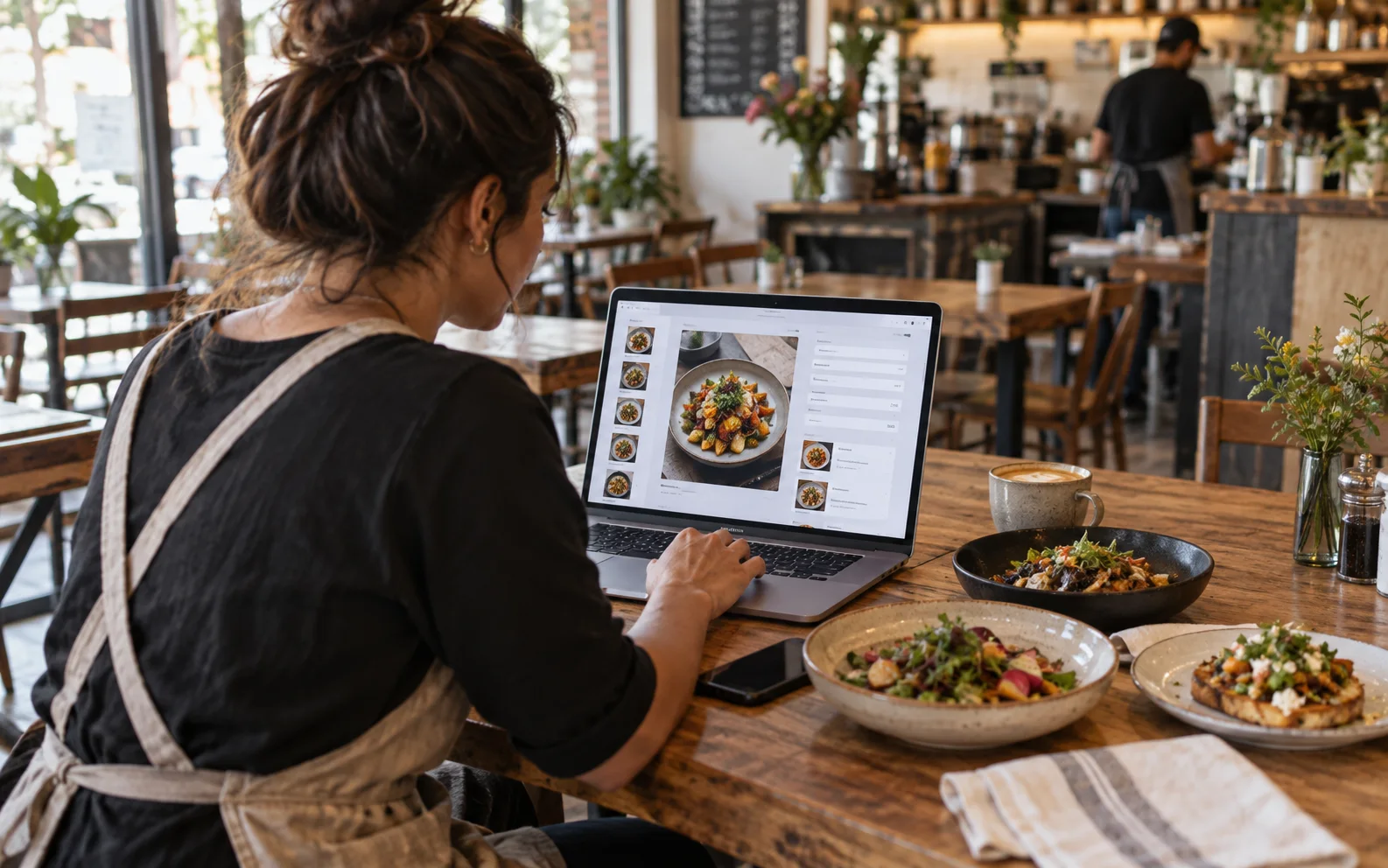
Fotoğrafçıya ihtiyacınız yok. Pencere kenarında gün ışığı kullanın, arka planı sade tutun, her yemeği aynı açıdan çekin ve gerçek porsiyonu gösterin. Net bir telefon fotoğrafı, hiç fotoğraf olmamasından iyidir. Henüz fotoğrafınız yoksa menüyü yine de yayınlayın, fotoğrafları sonra ekleyin.
5. Adım: Bir tasarım seçin
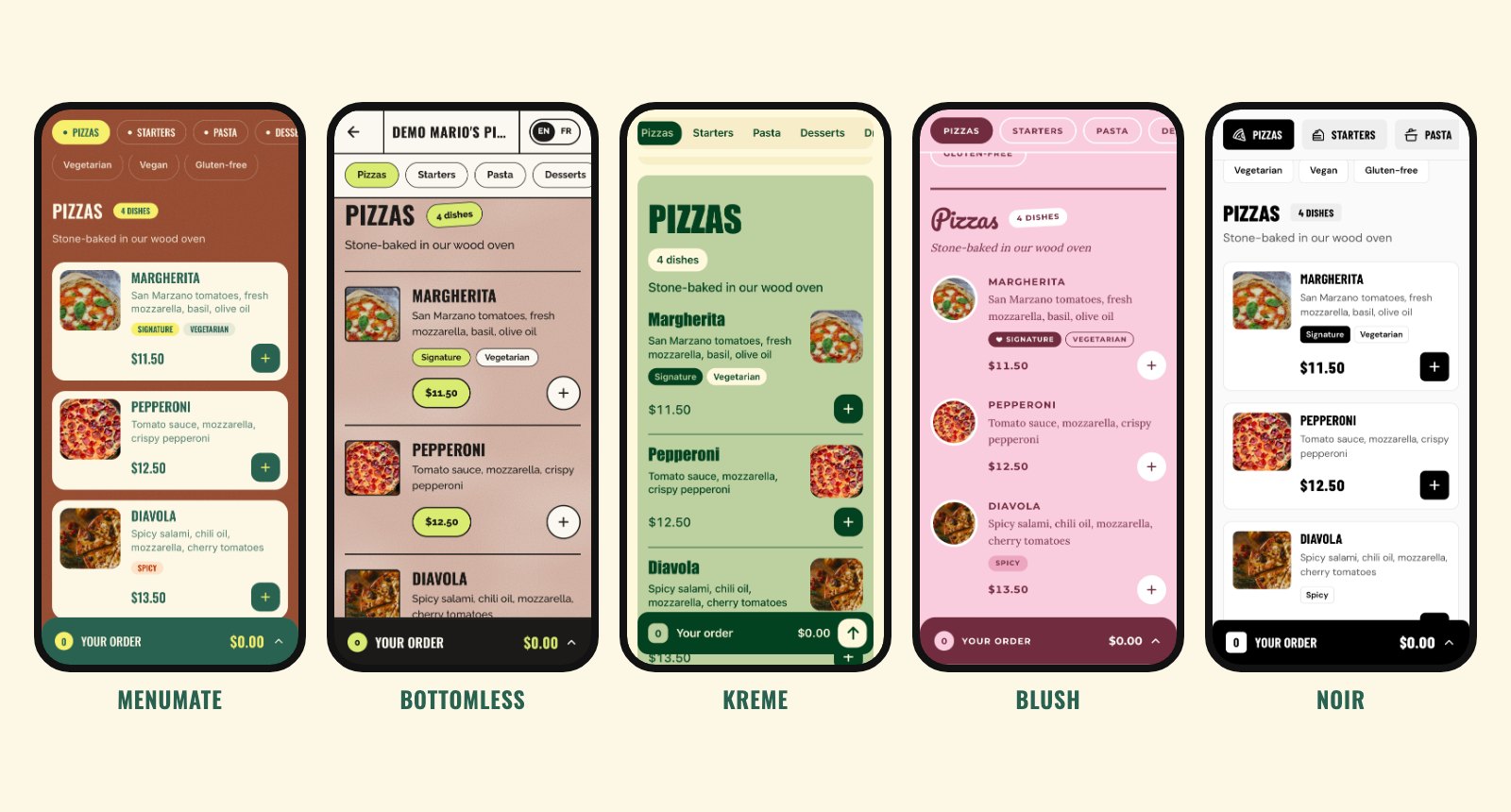
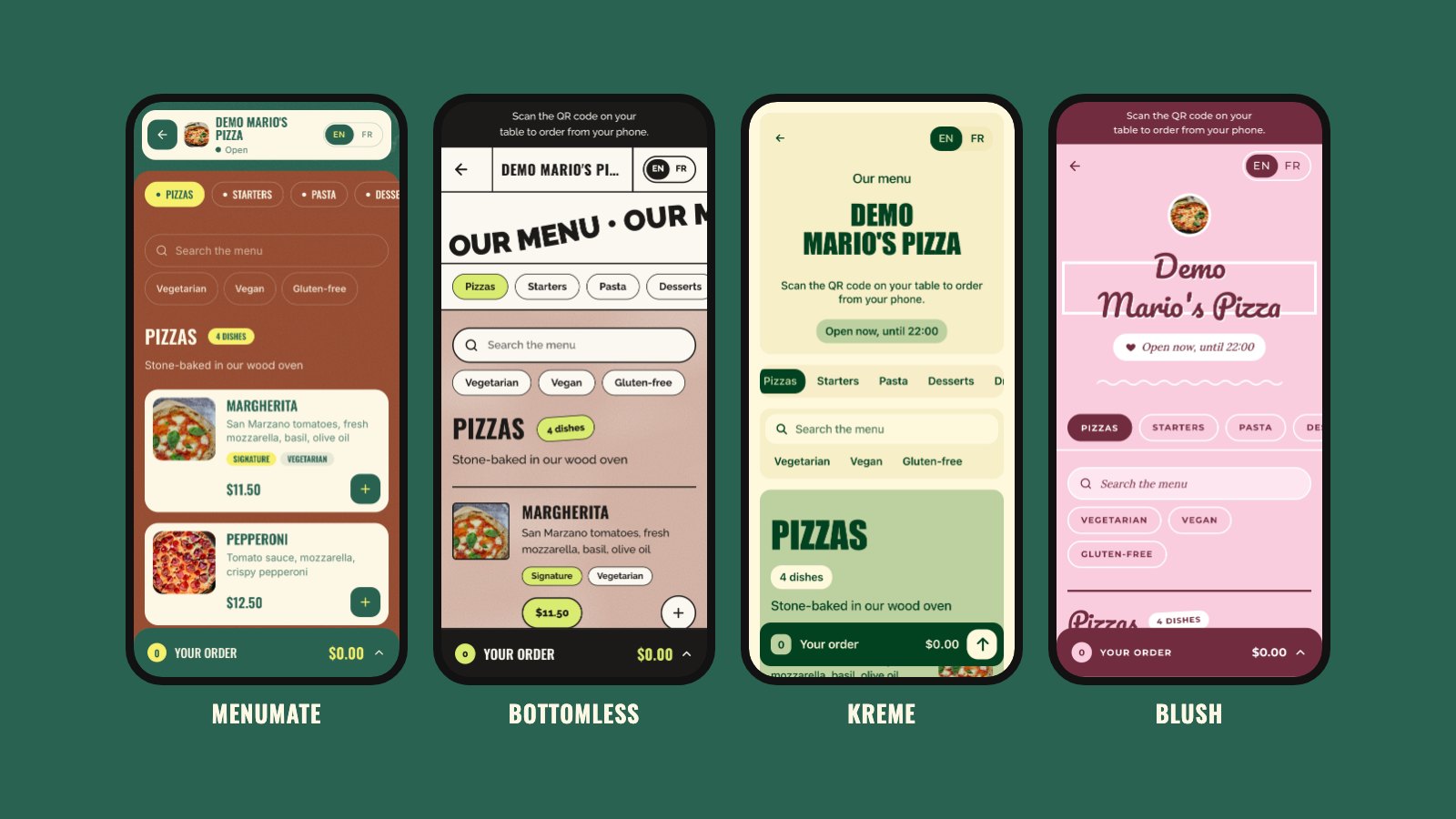
Panonuzda Theme'i açın ve beş ücretsiz tasarımdan birini seçin. MenuMate sıcak ve cesurdur, Bottomless bir kafe afişi gibi görünür, Kreme sakin ve derli toplu, Blush yumuşak ve tatlıdır, Noir ise üst segment restoranlar için siyah beyazdır. Tüm tasarımların özellikleri aynıdır ve istediğiniz zaman değiştirebilirsiniz. Hepsini yakından görmek için QR kod menü tasarımı rehberimize bakın.
6. Adım: Çalışma saatlerinizi ekleyin ve misafirlerin menüyü nasıl kullanacağını seçin
Settings bölümünde:
- Çalışma saatlerinizi ekleyin. Menünüz üstte "Open now" ya da "Closed now" gösterir.
- Misafirlerin masadan sipariş verip veremeyeceğine karar verin ya da MenuMate'i yalnızca menü olarak kullanmak için siparişi kapatın.
- Logonuzu ekleyin.
7. Adım: Masalarınızı ekleyin ve QR kodlarınızı yazdırın
Tables'ı açın ve masalarınızı tek seferde ekleyin. Her masa kendi QR koduna sahip olur; böylece her sipariş doğru masa numarasıyla gelir. Sonra Print QR codes'u kullanın.
Yazdırma ipuçları:
- Telefonlar kodu oturduğu yerden okuyabilsin diye en az 3 cm genişliğinde yazdırın.
- Kodun yanına kısa bir satır ekleyin: "Menüyü görmek ve sipariş vermek için okutun".
- Barda sipariş veren ya da içeri girmeden önce bakan misafirler için tezgâha ve vitrine de bir kod koyun.
8. Adım: Telefonunuzda deneyin
Servisten önce bir masa kodunu kendi telefonunuzla okutun. Fiyatları kontrol edin, birkaç yemek açın, arama yapın, bir filtre deneyin ve deneme siparişi gönderin. Sonra panonuzda Orders'ı açın ve siparişi ekibinizin yapacağı gibi kabul edildi, pişiyor, hazır ve tamamlandı adımlarında ilerletin.
9. Adım: Menü bağlantınızı her yerde paylaşın
Menü bağlantınız restoranın dışında da işe yarar. Şuralara ekleyin:
- Google İşletme Profilinize, menü bağlantısı olarak
- Instagram biyografinize ve Facebook sayfanıza
- WhatsApp Business profilinize
- varsa web sitenize
Bu, insanların restoranınızı Google'da bulmasına da yardımcı olur. Daha fazla fikir için restoran SEO ipuçlarımıza bakın.
10. Adım: Ekibinizle siparişleri alın
Misafirler sipariş verdiğinde her sipariş masa numarasıyla hemen panoda görünür. Garsonlarınızı ve kasiyerlerinizi Staff bölümünden davet edin; siparişleri kendi telefon ya da tabletlerinden takip edebilsinler. Misafirler size bugün olduğu gibi doğrudan öder: MenuMate ödeme almaz ve komisyon kesmez. QR kodla masadan sipariş hakkında daha fazlasını okuyun.
Dijital menü kontrol listesi
- Her yemeğin fiyatı ve tek satırlık açıklaması var
- En iyi yemekleriniz Signature olarak işaretli
- Tükenen yemekler kapalı
- Çalışma saatleri dolu
- Her masada, tezgâhta ve vitrinde bir QR kod var
- Menü bağlantınız Google'da, Instagram'da ve WhatsApp'ta
Sık sorulan sorular
Dijital menü ne kadar tutar?
Ücretsiz olabilir. MenuMate, masadan sipariş dahil ücretsizdir; plan yok, komisyon yok. Ücretli araçlar genellikle ayda yaklaşık $10 ile $50 arasında başlar. Dijital menü fiyatları dökümümüze bakın.
Misafirlerin uygulama indirmesi gerekir mi?
Hayır. Telefon kameralarını QR koda tutarlar ve menü tarayıcıda açılır.
Yine de basılı menüm olabilir mi?
Evet. Panodan menünüzün PDF'ini indirin ve kâğıdı tercih eden misafirler için yazdırın.
Ne kadar sürer?
Birkaç yemekli ilk menü için yaklaşık beş dakika. Fotoğraflı eksiksiz bir menü daha uzun sürer, ama önce yayınlayıp fotoğrafları sonra ekleyebilirsiniz.
Hangi aracı kullanmalıyım?
Masadan siparişli ücretsiz bir menü istiyorsanız MenuMate ile başlayın. Online kartla ödeme ya da kasa (POS) gerekiyorsa en iyi QR menü uygulamaları yazımızdaki seçenekleri ya da MenuTiger karşılaştırmamızı inceleyin.
Hazır mısınız? Ücretsiz dijital menünüzü oluşturun ve QR kodlarınızı bugün yazdırın.