كيف تنشئون منيو إلكترونيًا لمطعمكم مجانًا (خطوة بخطوة)
- بقلم
- Ala Baganne
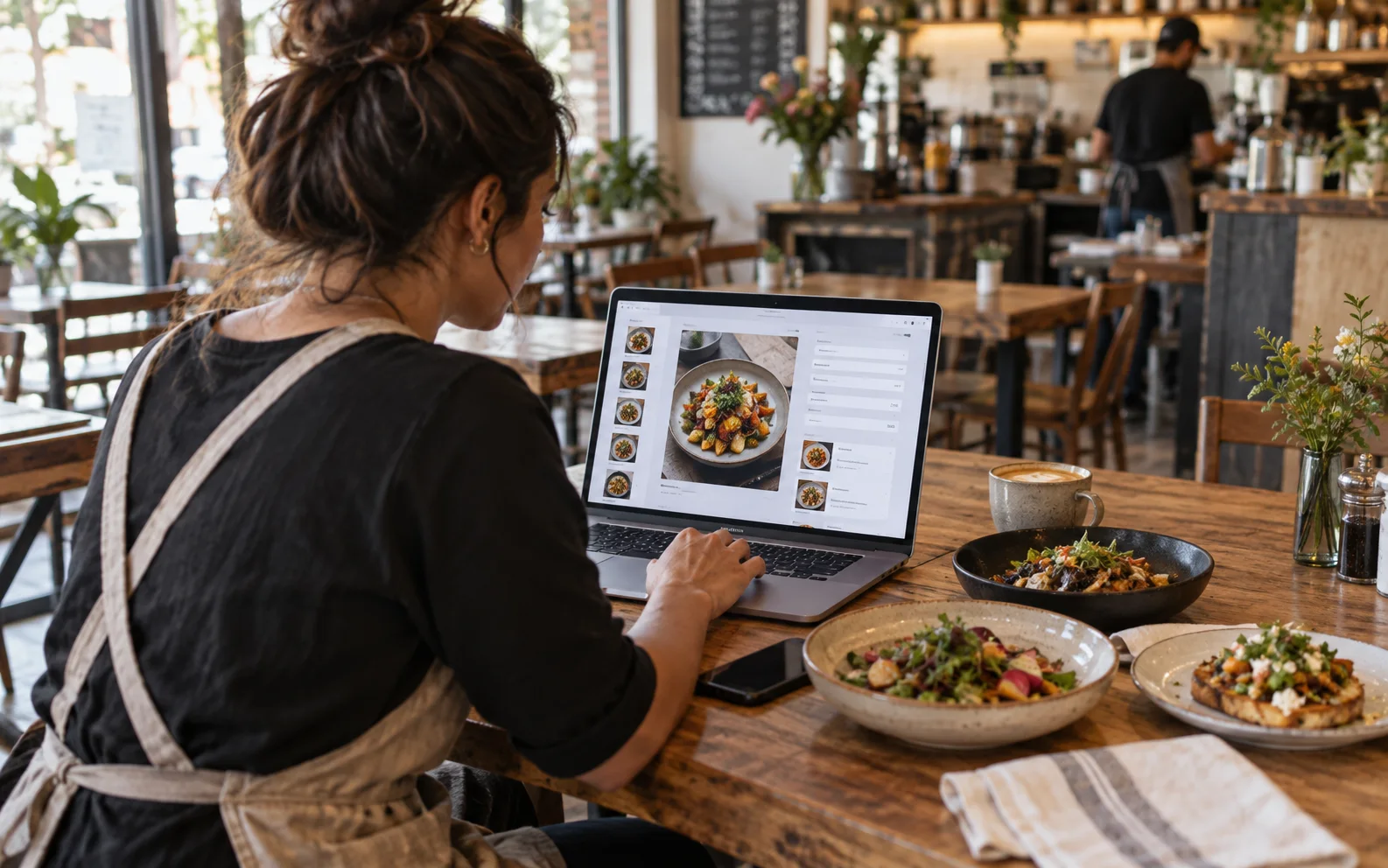
- نُشر في
- 10 مايو 2026
- مدة القراءة
- 5 min
- التصنيف
- أدلة
أنشئوا منيو إلكترونيًا مجانيًا لمطعمكم أو مقهاكم: أضيفوا الأطباق والصور، واختاروا تصميمًا، واطبعوا رمز QR لكل طاولة، واستقبلوا الطلبات من الطاولة.
الخلاصة: لإنشاء منيو إلكتروني لمطعمكم، سجّلوا في أداة منيو مجانية مثل MenuMate، وأضيفوا الأقسام والأطباق بأسعارها وصورها، واختاروا تصميمًا، ثم اطبعوا رمز QR لكل طاولة. يمسح الضيوف الرمز فيُفتح المنيو في متصفح هواتفهم، دون تطبيق. ومع MenuMate هو مجاني، ويستطيع الضيوف الطلب من الطاولة أيضًا. وأول منيو يستغرق نحو خمس دقائق.
يشرح هذا الدليل كل خطوة في MenuMate، مع نصائح تصلح أيًّا كانت الأداة التي تستخدمونها. يمكنكم فتح مطعمنا التجريبي على هاتفكم لترووا النتيجة النهائية.
ما هو المنيو الإلكتروني
المنيو الإلكتروني هو منيوكم على شكل صفحة ويب. يفتحه الضيوف بمسح رمز QR على الطاولة، أو من رابط على Google أو Instagram أو WhatsApp. وعلى خلاف ملف PDF لمنيوكم الورقي، فإن المنيو الإلكتروني الجيد:
- يُقرأ جيدًا على الشاشة الصغيرة، بتبويبات لكل قسم وصورة لكل طبق
- يتغيّر لحظة تغيير سعر أو وضع علامة نفاد على طبق
- يستطيع استقبال الطلبات من الطاولة، فيصل الطلب إلى فريقكم مع رقم الطاولة
ما تحتاجونه قبل البدء
- منيوكم الحالي (ورقي أو PDF أو صورة للوحة)
- أسعاركم
- شعاركم وبعض صور الأطباق إن وُجدت. صور الهاتف كافية.
- ساعات عملكم
الخطوة 1: أنشئوا حسابكم ومطعمكم
أنشئوا حسابًا مجانيًا في MenuMate. لا حاجة إلى بطاقة. ثم أضيفوا مطعمكم:
- الأساسيات: اسم مطعمكم، ورابط منيوكم (مثلًا
menumate.net/en/your-restaurant)، وبلدكم، وعملة الأسعار. - كيف يجدكم الضيوف: العنوان والهاتف والموقع. تظهر في منيوكم ليتصل بكم الضيوف أو يحصلوا على الاتجاهات.
- صورة الغلاف: اختيارية، لكنها تعطي منيوكم مظهرًا مكتملًا.
يمكنكم تغيير كل هذا لاحقًا من الإعدادات.
الخطوة 2: أضيفوا الأقسام
قسّموا منيوكم إلى الأقسام التي يتوقعها الضيوف، بترتيب تناولهم للطعام: مقبلات، أطباق رئيسية، بيتزا، حلويات، مشروبات. من خمسة إلى ثمانية أقسام تكفي لمعظم الأماكن. يتحول كل قسم إلى تبويب في أعلى منيوكم، وتبقى التبويبات ظاهرة أثناء تمرير الضيوف.
الخطوة 3: أضيفوا الأطباق
لكل طبق أضيفوا:
- الاسم والسعر. اجعلوا الاسم قصيرًا: «Margherita» أو «Beef tartare». تظهر الأسعار بعملتكم.
- وصفًا في سطر واحد. «طماطم سان مارزانو، فيور دي لاتيه، ريحان طازج» يخبر الضيف أكثر من «بيتزانا الكلاسيكية».
- صورة. انظروا الخطوة التالية.
- علامات: نباتي، نباتي صرف (vegan)، خالٍ من الغلوتين، أو حار. يستطيع الضيوف تصفية المنيو بها.
- Signature: فعّلوها لأفضل طبقين أو ثلاثة لديكم ليبرزوا.
- متوفر: أوقفوه عندما ينفد الطبق، فيظهر الطبق بوصفه نافدًا بدل أن يختفي.
الخطوة 4: التقطوا صورًا بسيطة وصادقة
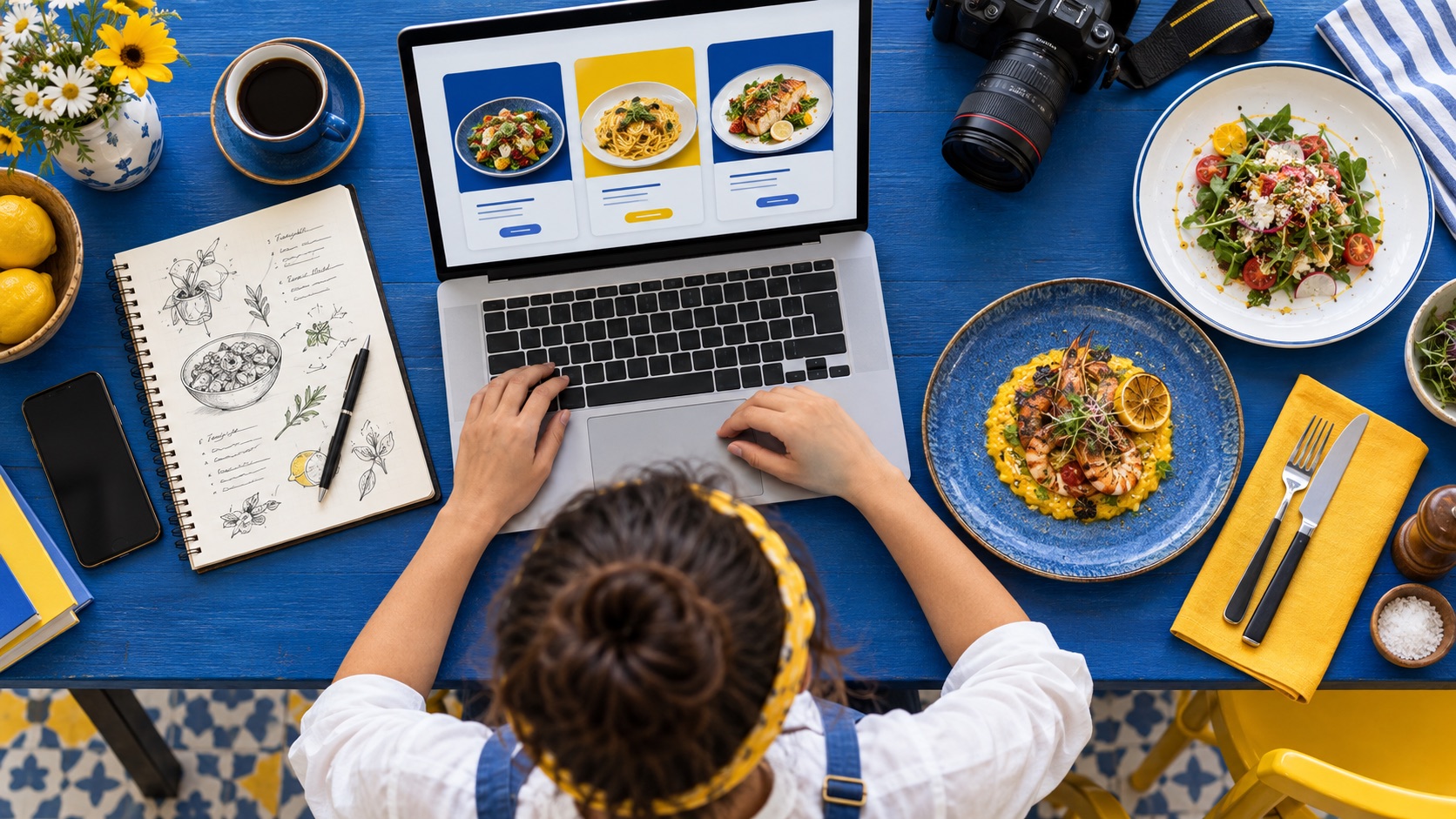
لا تحتاجون إلى مصوّر محترف. استخدموا ضوء النهار قرب نافذة، واجعلوا الخلفية بسيطة، وصوّروا كل طبق من الزاوية نفسها، وأظهروا الحصة الحقيقية. صورة واضحة من الهاتف أفضل من لا صورة. وإن لم تكن لديكم صور بعد، انشروا المنيو وأضيفوها لاحقًا.
الخطوة 5: اختاروا تصميمًا
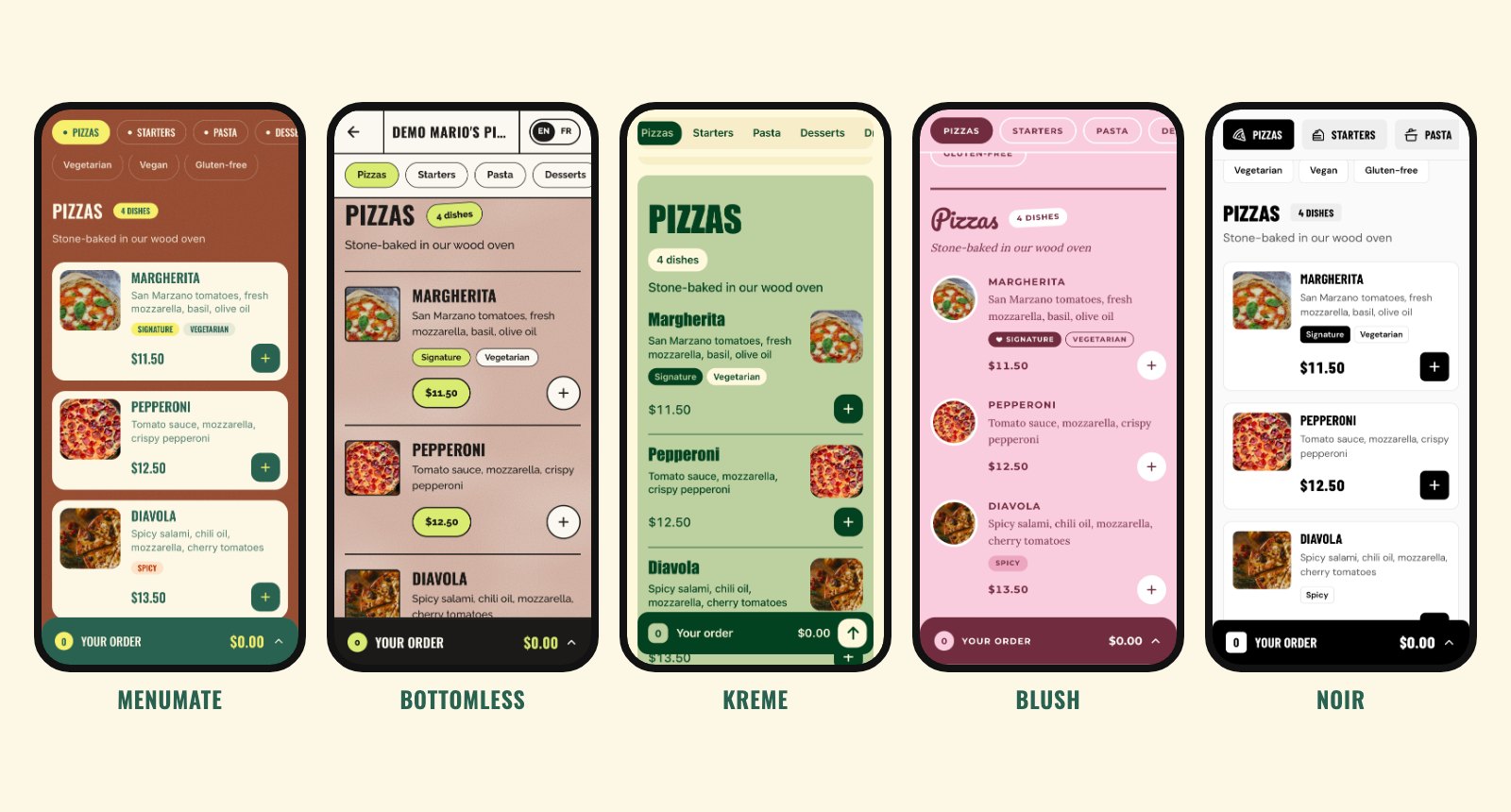
افتحوا الثيم في لوحة التحكم واختاروا واحدًا من خمسة تصاميم مجانية. MenuMate دافئ وجريء، وBottomless يشبه ملصق مقهى، وKreme هادئ ومرتّب، وBlush ناعم وحلو، وNoir بالأبيض والأسود للمطاعم الراقية. كل التصاميم لها المزايا نفسها، ويمكنكم التبديل في أي وقت. شاهدوها عن قرب في دليلنا عن تصميم منيو QR.
الخطوة 6: أضيفوا ساعات العمل واختاروا كيف يستخدم الضيوف المنيو
من الإعدادات:
- أضيفوا ساعات عملكم. يعرض منيوكم عندها «مفتوح الآن» أو «مغلق الآن» في الأعلى.
- قرّروا هل يستطيع الضيوف الطلب من الطاولة، أو أوقفوا الطلب لاستخدام MenuMate كمنيو فقط.
- أضيفوا شعاركم.
الخطوة 7: أضيفوا طاولاتكم واطبعوا رموز QR
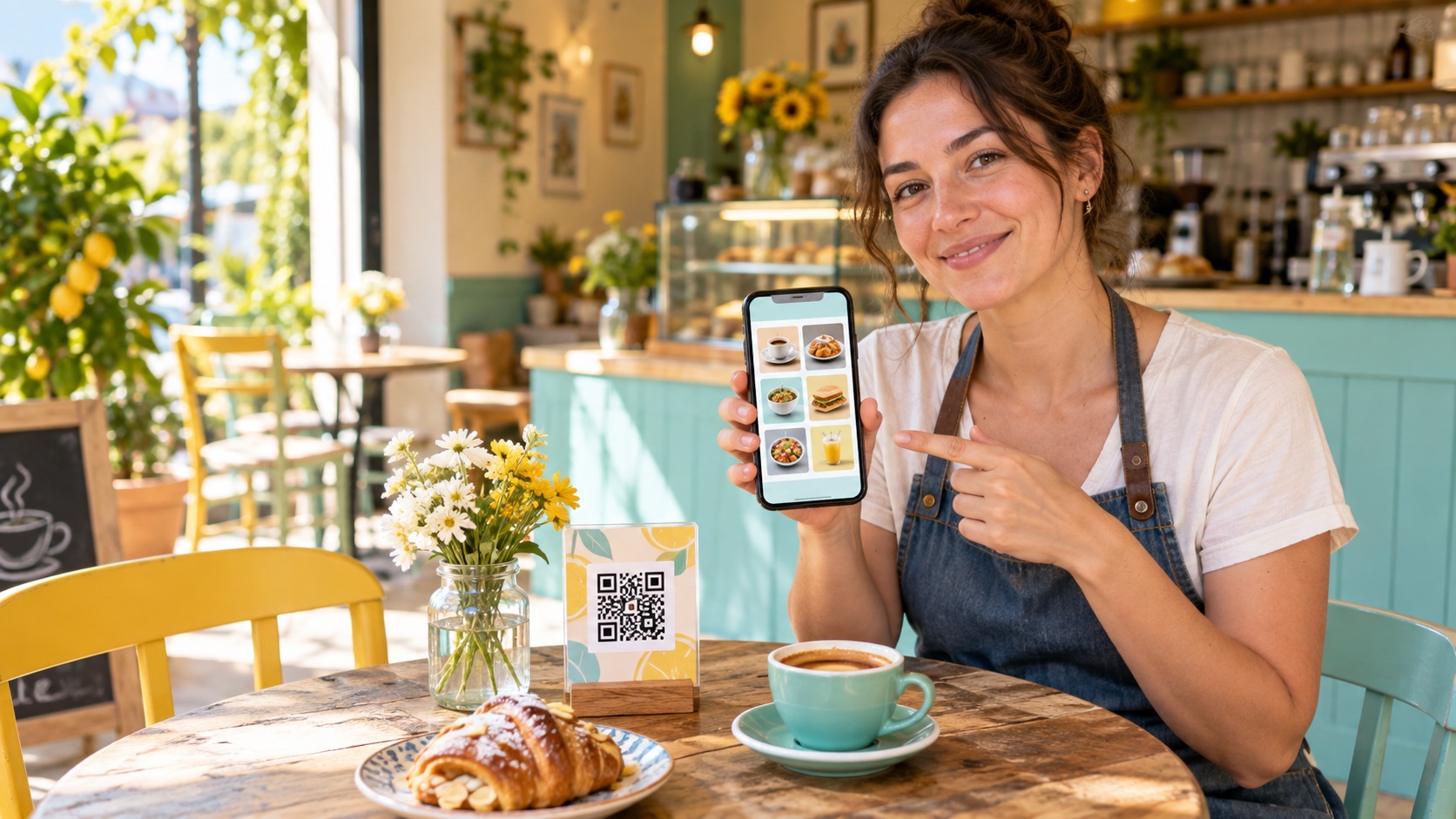
افتحوا الطاولات وأضيفوا طاولاتكم دفعة واحدة. تحصل كل طاولة على رمز QR خاص بها، فيصل كل طلب برقم الطاولة الصحيح. ثم استخدموا طباعة رموز QR.
نصائح للطباعة:
- اطبعوا الرمز بعرض 3 سم على الأقل ليمسحه الهاتف والضيف جالس.
- أضيفوا سطرًا قصيرًا بجانب الرمز: «امسحوا الرمز لمشاهدة المنيو والطلب».
- ضعوا رمزًا على الكاونتر وفي الواجهة أيضًا، للضيوف الذين يطلبون عند البار أو ينظرون قبل الدخول.
الخطوة 8: جرّبوه على هاتفكم
قبل بدء الخدمة، امسحوا رمز إحدى الطاولات بهاتفكم. تحققوا من الأسعار، وافتحوا بعض الأطباق، وابحثوا، وجرّبوا فلترًا، وأرسلوا طلبًا تجريبيًا. ثم افتحوا الطلبات في لوحة التحكم وحرّكوه عبر مقبول وقيد التحضير وجاهز ومكتمل، كما سيفعل فريقكم.
الخطوة 9: شاركوا رابط منيوكم في كل مكان
يعمل رابط منيوكم خارج المطعم أيضًا. أضيفوه إلى:
- Google Business Profile، كرابط للمنيو
- السيرة التعريفية في Instagram وصفحة Facebook
- ملفكم على WhatsApp Business
- موقعكم، إن كان لديكم موقع
هذا يساعد الناس أيضًا على العثور على مطعمكم في Google. المزيد من الأفكار في نصائح تحسين ظهور المطاعم في البحث.
الخطوة 10: استقبلوا الطلبات مع فريقكم
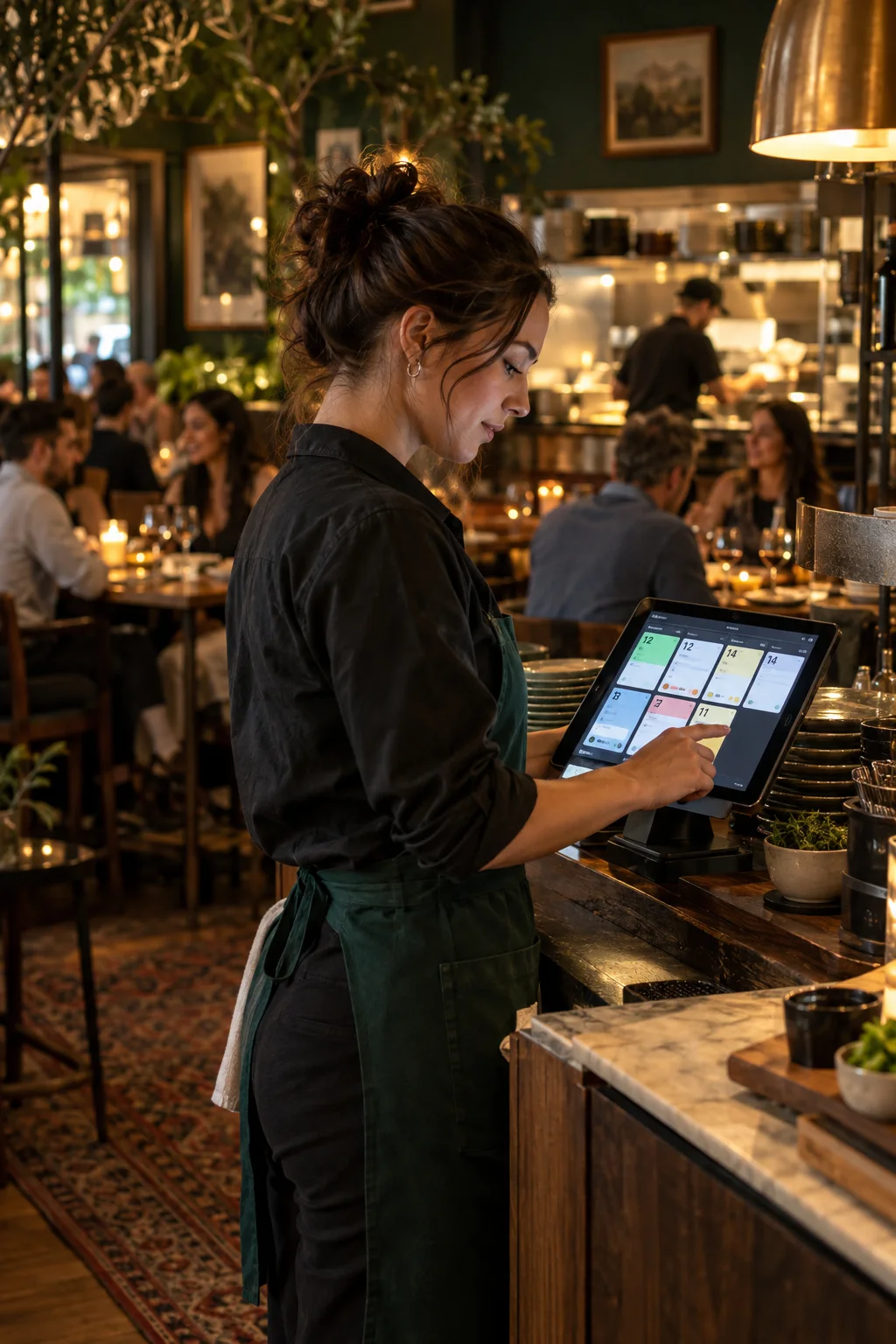
عندما يطلب الضيوف، يظهر كل طلب في لوحة التحكم فورًا مع رقم طاولته. ادعوا النادلين والكاشيرات من الموظفين ليتابعوا الطلبات على هواتفهم أو أجهزتهم اللوحية. يدفع الضيوف لكم مباشرة كما يفعلون اليوم: لا يستقبل MenuMate المدفوعات ولا يأخذ عمولة. اقرأوا المزيد عن الطلب من الطاولة عبر QR.
قائمة مراجعة المنيو الإلكتروني
- لكل طبق سعر ووصف في سطر واحد
- أفضل أطباقكم عليها علامة Signature
- الأطباق التي نفدت موقوفة
- ساعات العمل مملوءة
- رمز QR على كل طاولة وعلى الكاونتر وفي الواجهة
- رابط منيوكم على Google وInstagram وWhatsApp
أسئلة شائعة
كم يكلّف المنيو الإلكتروني؟
يمكن أن يكون مجانيًا. MenuMate مجاني، بما في ذلك الطلب من الطاولة، دون خطة ودون عمولة. وتبدأ الأدوات المدفوعة غالبًا من نحو 10 إلى 50 دولارًا في الشهر. اطلعوا على تفصيلنا لـأسعار المنيو الإلكتروني.
هل يحتاج الضيوف إلى تحميل تطبيق؟
لا. يوجّهون كاميرا هواتفهم إلى رمز QR فيُفتح المنيو في المتصفح.
هل يمكن أن يبقى عندي منيو مطبوع؟
نعم. حمّلوا ملف PDF لمنيوكم من لوحة التحكم واطبعوه للضيوف الذين يفضّلون الورق.
كم يستغرق الأمر؟
نحو خمس دقائق لأول منيو بعدة أطباق. والمنيو الكامل بالصور يستغرق وقتًا أطول، لكن يمكنكم النشر أولًا وإضافة الصور لاحقًا.
أي أداة أستخدم؟
إذا أردتم منيو مجانيًا مع الطلب من الطاولة، فابدأوا بـ MenuMate. وإذا احتجتم الدفع بالبطاقة عبر الإنترنت أو نقطة بيع، فقارنوا الخيارات في أفضل تطبيقات منيو QR أو في مقارنتنا مع MenuTiger.
جاهزون؟ أنشئوا منيوكم الإلكتروني المجاني واطبعوا رموز QR اليوم.